Hướng dẫn chi tiết cách tạo file CSV để import vào Kerio Connect
Hướng dẫn chi tiết cách tạo file CSV để import vào Kerio Connect
Xin chào các bạn, hôm nay Nhân Hòa xin phép được hướng dẫn các bạn cách tạo file CSV đúng chuẩn để Import vào Email Server Kerio-Connect.
Khi các bạn cần khởi tạo số lượng user lớn trên một Mail Server Kerio-Connect mới, việc tạo thủ công từng user sẽ rất mất thời gian. Vì vậy Kerio-Connect cho phép chúng ta Import hàng loạt tài khoản thông qua file .CSV.
Tuy nhiên, để Import thành công thì file CSV cần được tạo đúng cấu trúc mặc định của Kerio. Dưới đây Nhân Hòa sẽ hướng dẫn chi tiết cách tạo file để các bạn thao tác thật nhanh và chính xác nhé!
I. Cấu trúc file CSV Kerio Connect yêu cầu
File CSV cần phải có 6 cột theo thứ tự sau:
| Name | Password | FullName | Description | MailAddress | Groups |
Trong đó:
Name: Tên đăng nhập (username), không dấu, không khoảng trắng
Password: Mật khẩu của tài khoản
FullName: Họ tên đầy đủ (cho phép tiếng Việt)
Description: Mô tả/chức vụ/phòng ban
MailAddress: Địa chỉ email chính và alias (nếu có)
Groups: Nhóm email mà người dùng thuộc (nếu dùng group)
II. Hướng dẫn tạo file bằng Excel
1. Tạo file và nhập tiêu đề cột
Quý khách mở Excel và tạo một bảng tính mới.
Tại dòng đầu tiên, Quý khách nhập đầy đủ 6 tiêu đề cột, theo đúng thứ tự Kerio yêu cầu:
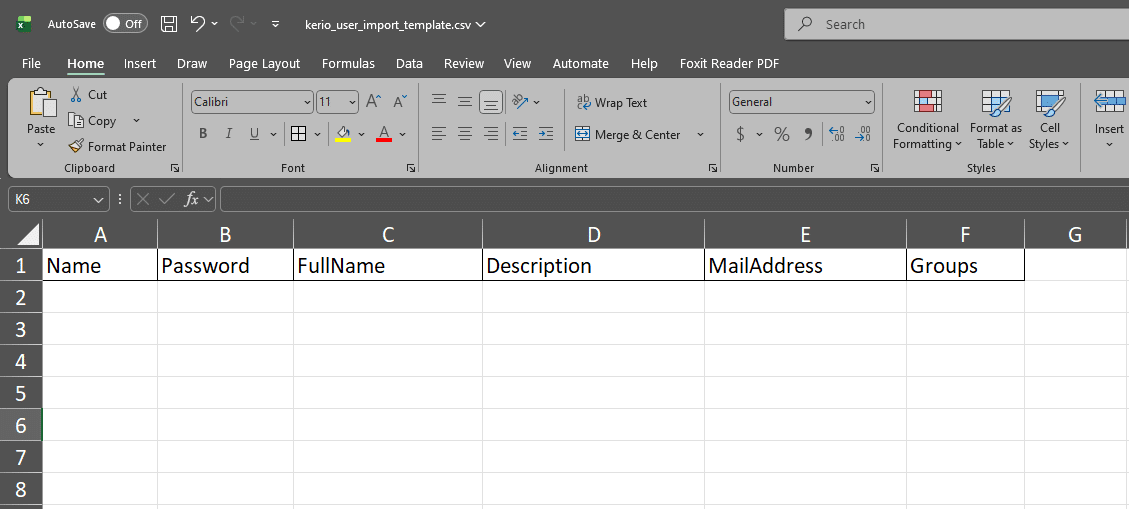
Việc đặt tiêu đề đúng chuẩn giúp hệ thống Kerio nhận diện chính xác các trường dữ liệu khi Import.
2. Nhập dữ liệu của từng user
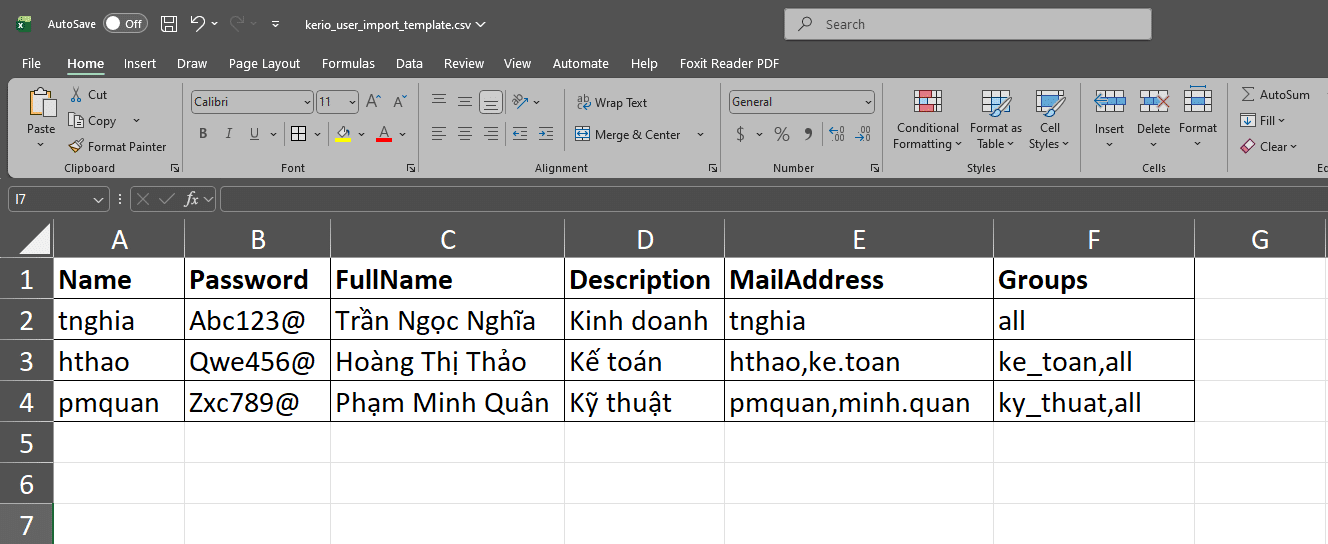
Tại các dòng tiếp theo, Quý khách điền thông tin người dùng theo từng cột tương ứng.
Ví dụ minh họa:
Một vài quy tắc lưu ý cho từng cột
-
Name: viết liền, không dấu, không khoảng trắng.
-
Password: nên đặt mật khẩu mạnh (hoa + thường + số + ký tự).
-
FullName: nhập họ tên đầy đủ.
-
Description: ghi phòng ban hoặc chức vụ.
-
MailAddress:
Với user chỉ có 1 địa chỉ email, Quý khách nhập trực tiếp, ví dụ:ngocanh
– Với user có nhiều alias, Quý khách nhập cách nhau bằng dấu phẩy (,) ví dụ:hthao,ke.toan -
Groups:
Nếu user chỉ thuộc 1 group, Quý khách ghi thẳng, ví dụ:all
– Nếu user thuộc nhiều group, Quý khách nhập cách nhau bằng dấu phẩy (,) ví dụ:ke_toan,all
3. Xuất file sang định dạng CSV
Sau khi điền đầy đủ thông tin:
-
Chọn File → Save As
-
Tại mục Save as type, chọn: CSV UTF-8 (Comma delimited)
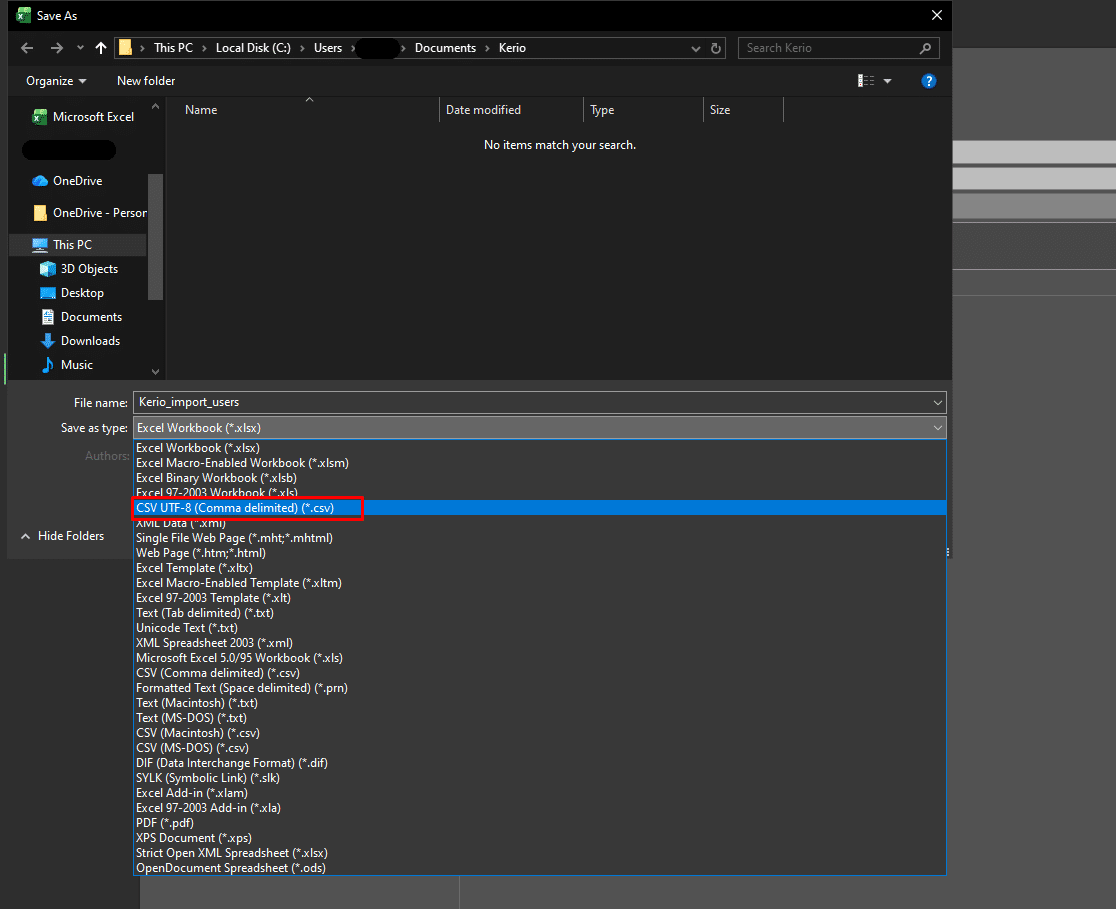 Hoặc
Hoặc 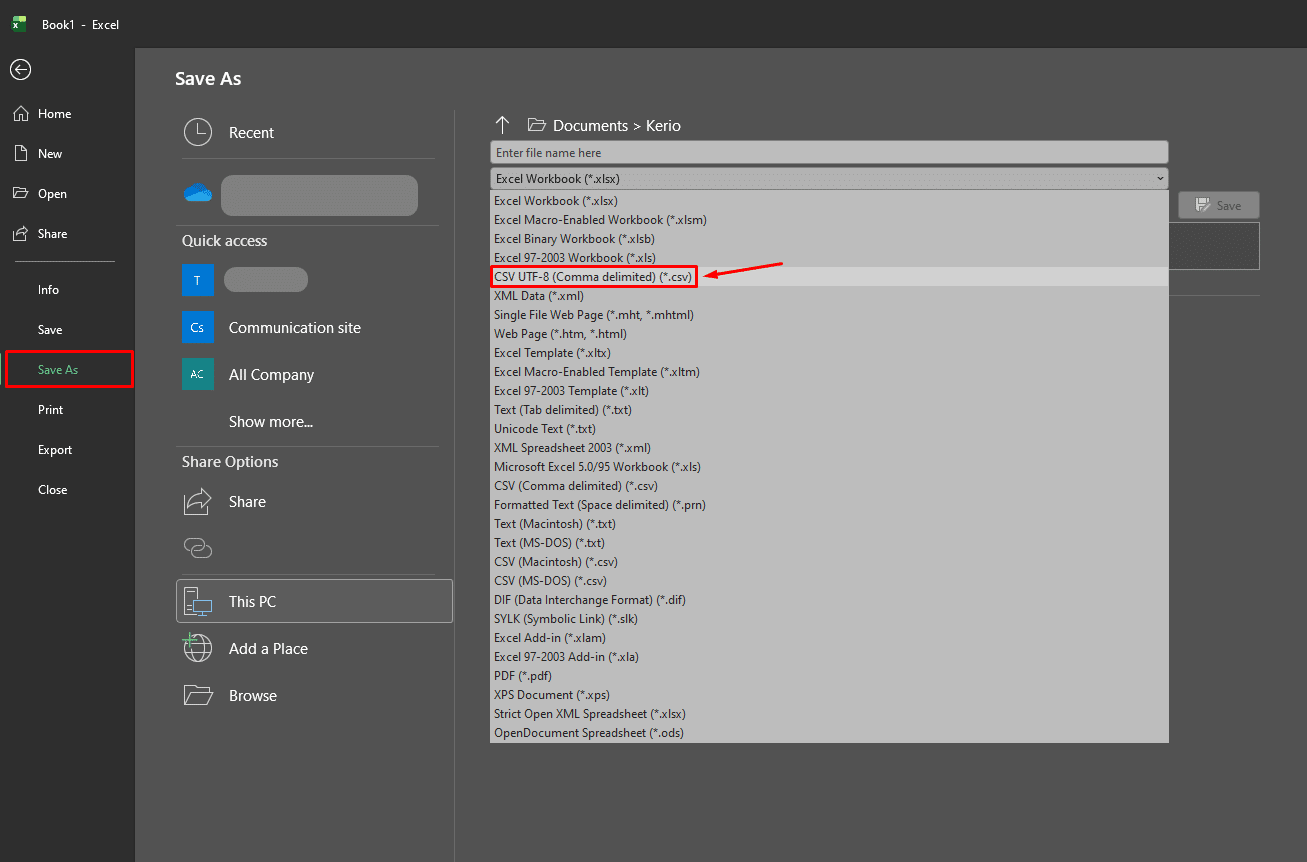
-
Đặt tên file theo ý muốn, ví dụ:
kerio_import_users.csv -
Nhấn Save
File CSV đã sẵn sàng để Import lên Kerio Connect.
Kết luận
Trên đây là hướng dẫn chi tiết giúp Quý khách tạo file CSV đúng định dạng trước khi Import vào Kerio Connect. Việc chuẩn bị file đúng chuẩn sẽ giúp quá trình khởi tạo hàng loạt tài khoản diễn ra nhanh chóng và hạn chế lỗi phát sinh.
Sau khi Quý khách đã có file CSV hoàn chỉnh, vui lòng xem tiếp hướng dẫn Import trực tiếp vào Kerio Connect tại liên kết sau: Hướng dẫn Import file CSV vào Email Server Kerio-Connect
Chúc Quý khách thực hiện thành công! Cảm ơn quý khách đã theo dõi bài viết !!!