Hướng Dẫn Cấu hình Bản Ghi DNS với Dịch Vụ Zoho Mail
Bài viết này hướng dẫn Quý khách cách cấu hình các bản ghi DNS để sử dụng email theo tên miền riêng với Zoho Mail.
Để có thể sử dụng dịch vụ và gửi nhận mail ổn định, Quý khách cần thiết lập đầy đủ các bản ghi: Xác minh tên miền, MX, SPF, DKIM và DMARC.
Tóm tắt nhanh các bản ghi cần thêm:
| Loại | Tên / Host | Giá trị (Value) | Ghi chú |
|---|---|---|---|
| TXT | @ | zoho-verification=xxxx.zmverify.zoho.com | Xác minh tên miền |
| MX | @ | mx.zoho.com. | Ưu tiên 10 |
| MX | @ | mx2.zoho.com. | Ưu tiên 20 |
| MX | @ | mx3.zoho.com. | Ưu tiên 50 |
| TXT | @ | v=spf1 include:zohomail.com ~all | SPF |
| TXT | zmail._domainkey | v=DKIM1; k=rsa; p=… (lấy từ Zoho) | DKIM |
| TXT | _dmarc | v=DMARC1; p=none; rua=mailto:admin@yourdomain.com; … | DMARC |
PHẦN I: CẤU HÌNH CÁC BẢN GHI CƠ BẢN
Đầu tiên, Quý khách cần xác minh quyền sở hữu tên miền và thiết lập các bản ghi cơ bản gồm: Verification, MX, SPF, DKIM.
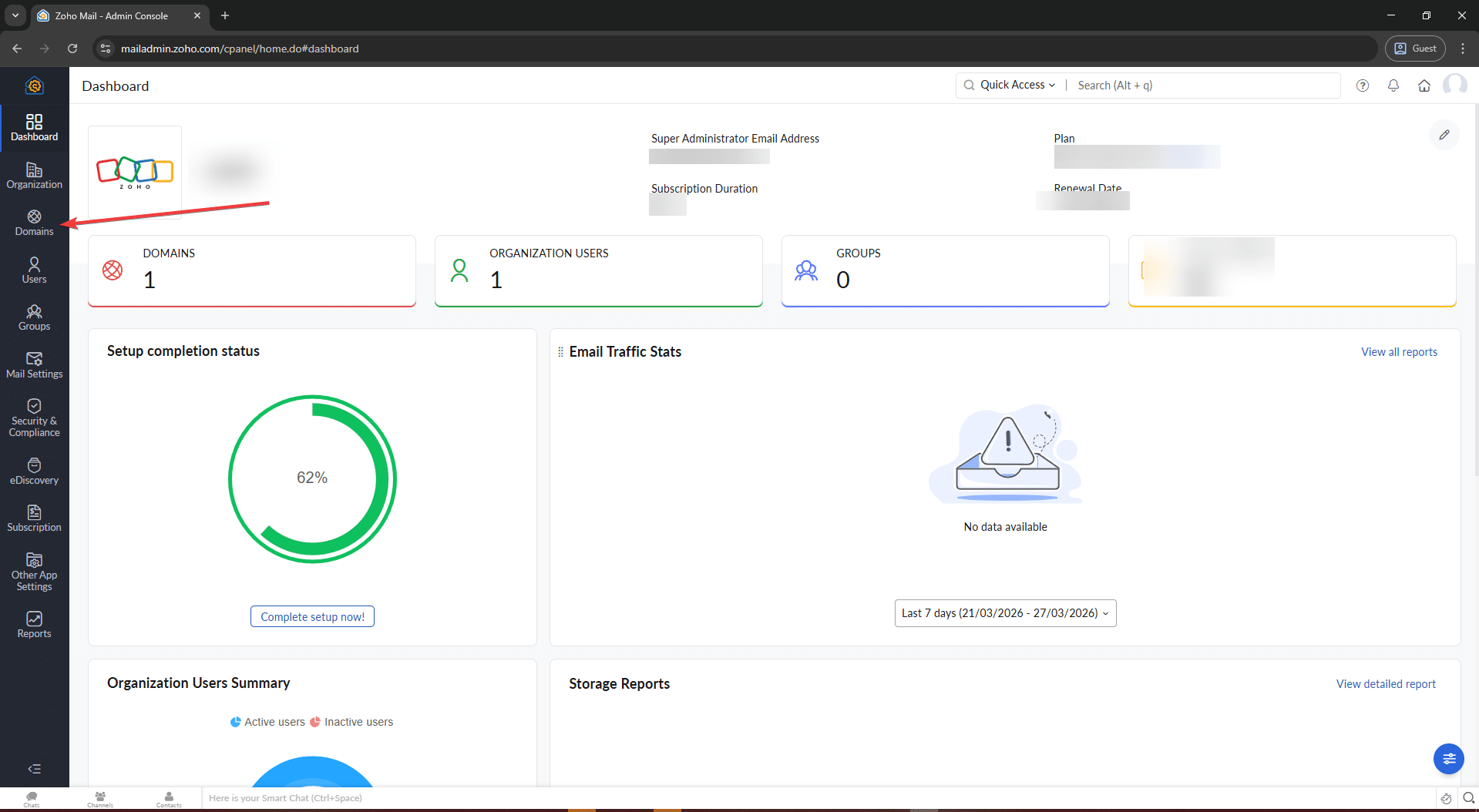
- Đăng nhập vào trang quản trị tại:
https://mailadmin.zoho.com/cpanel/home.do - Chọn mục Domains ở menu bên trái.
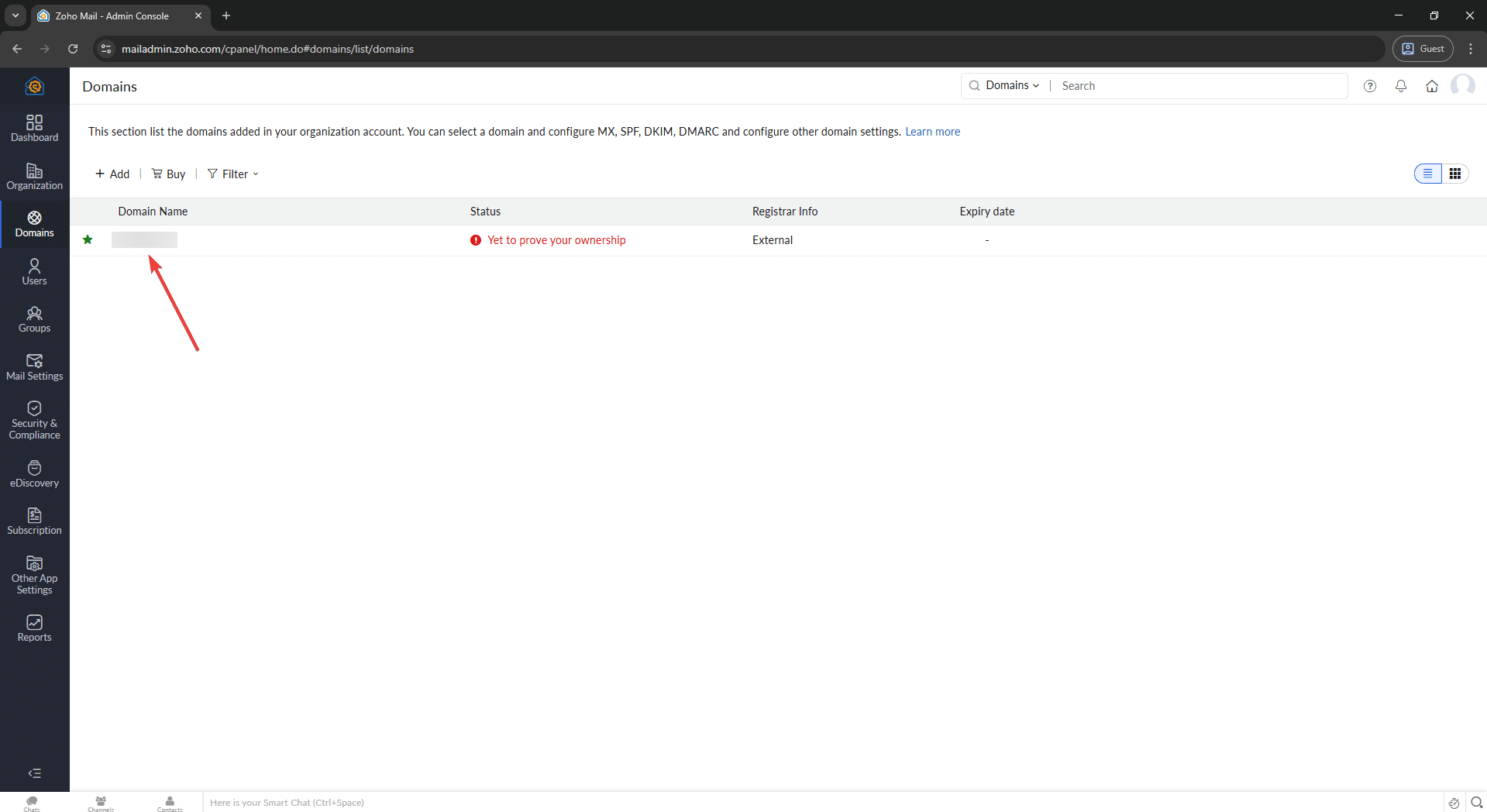
- Nhấn vào tên miền đang ở trạng thái chưa xác thực (Yet to verify) -> Configure Manually để bắt đầu cấu hình.
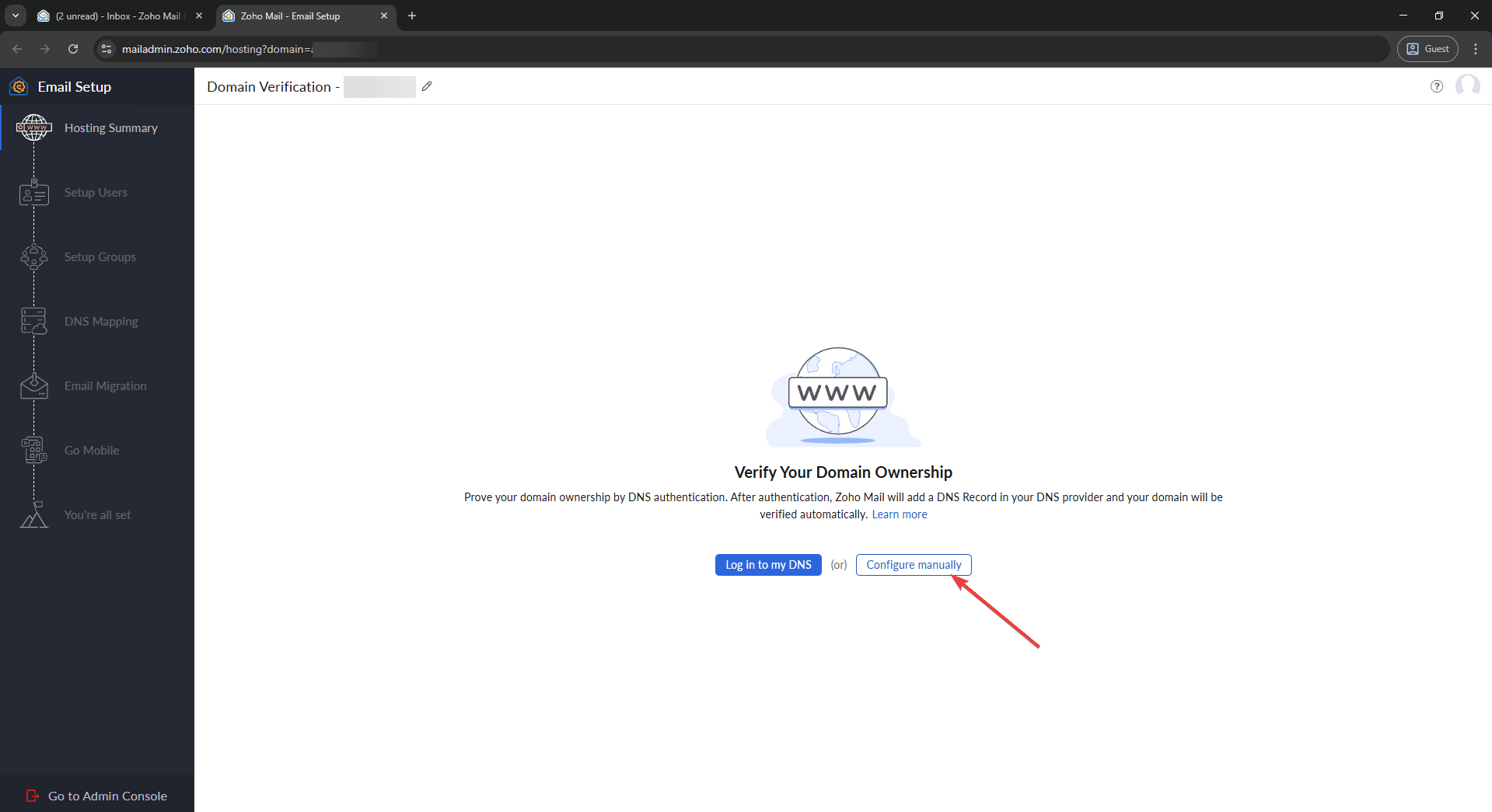
Bước 1: Xác Minh Quyền Sở Hữu Tên Miền (Verification)
- Chọn phương thức xác minh bằng TXT Record.
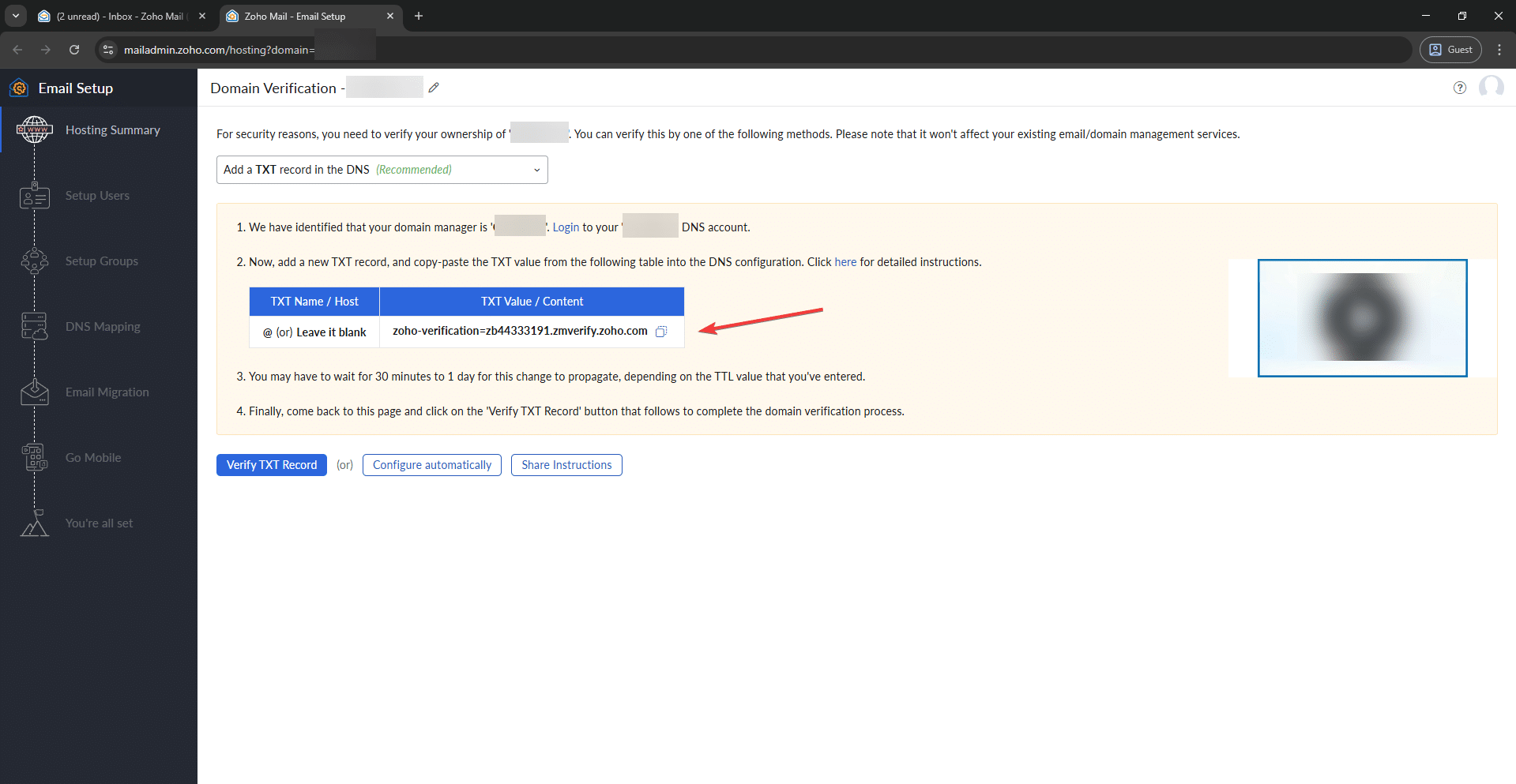
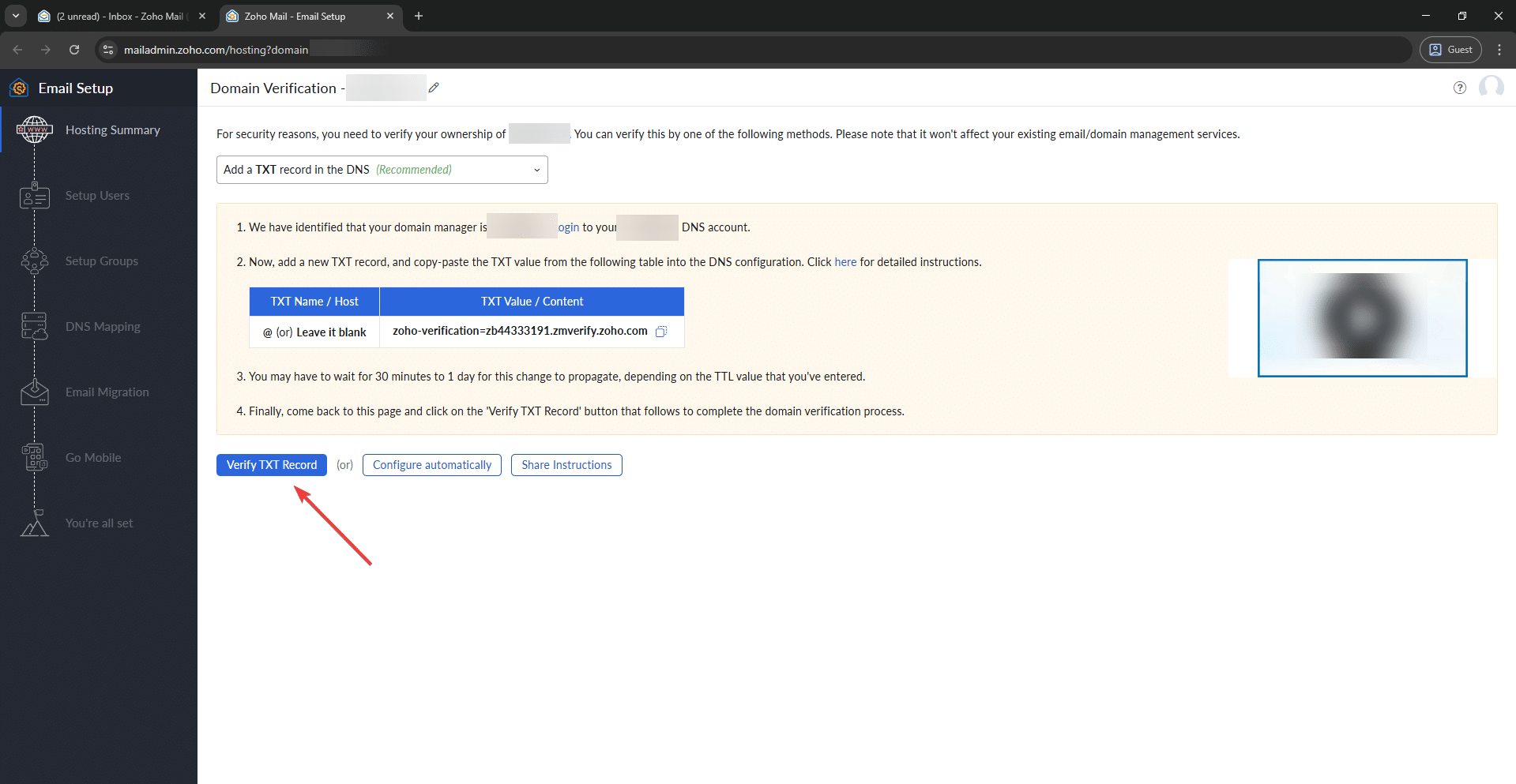
- Zoho sẽ cấp cho Quý khách một đoạn mã xác minh, ví dụ:
zoho-verification=zb44333191.zmverify.zoho.com - Đăng nhập vào trang quản lý DNS (ví dụ: ZONEDNS) và thêm bản ghi sau:
- Loại (Type): TXT
- Tên/Host: @
- Giá trị (Value): Dán đoạn mã vừa nhận từ Zoho.
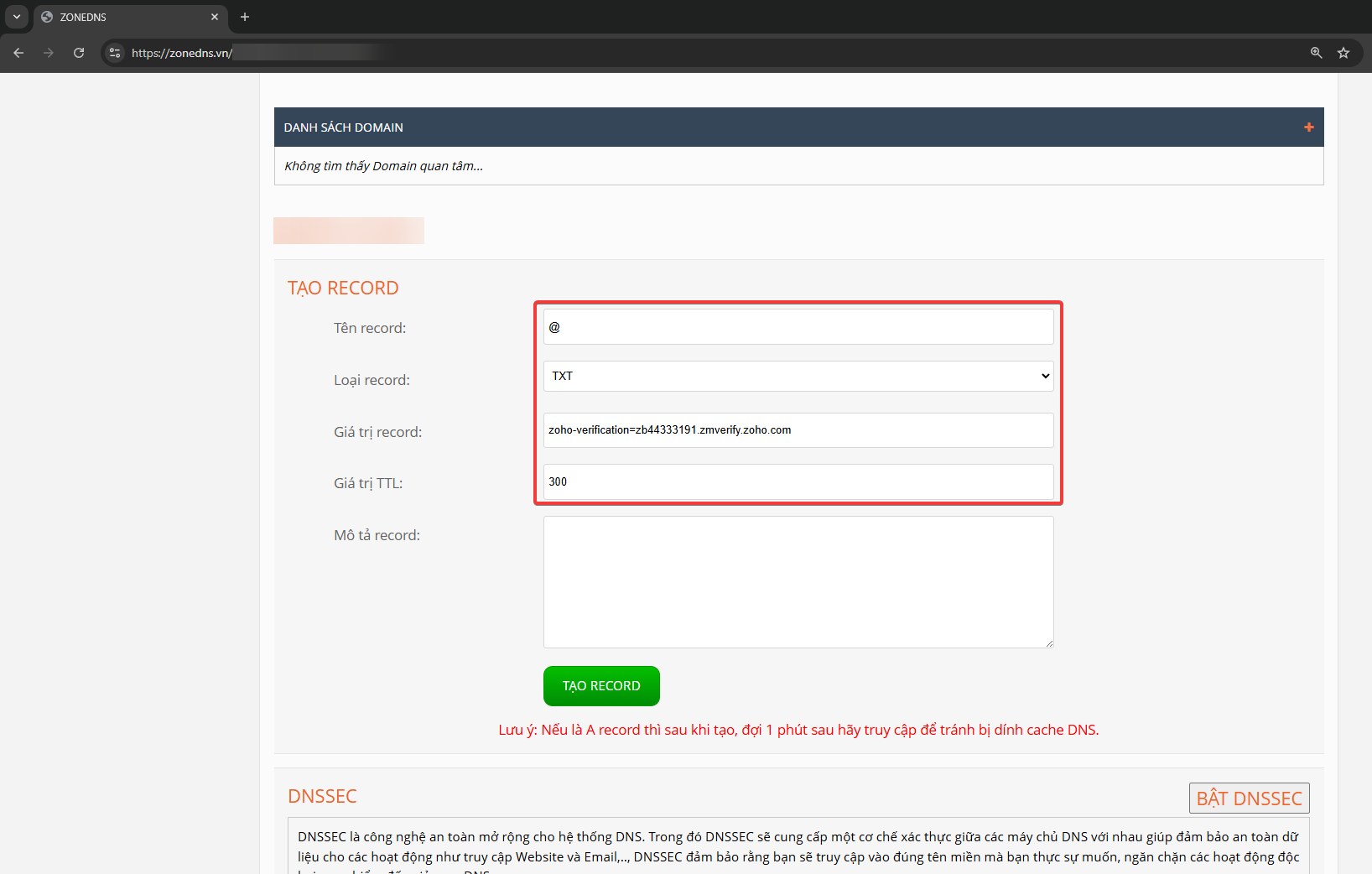
- Lưu lại trên DNS, sau đó quay về Zoho và nhấn Verify để xác minh.
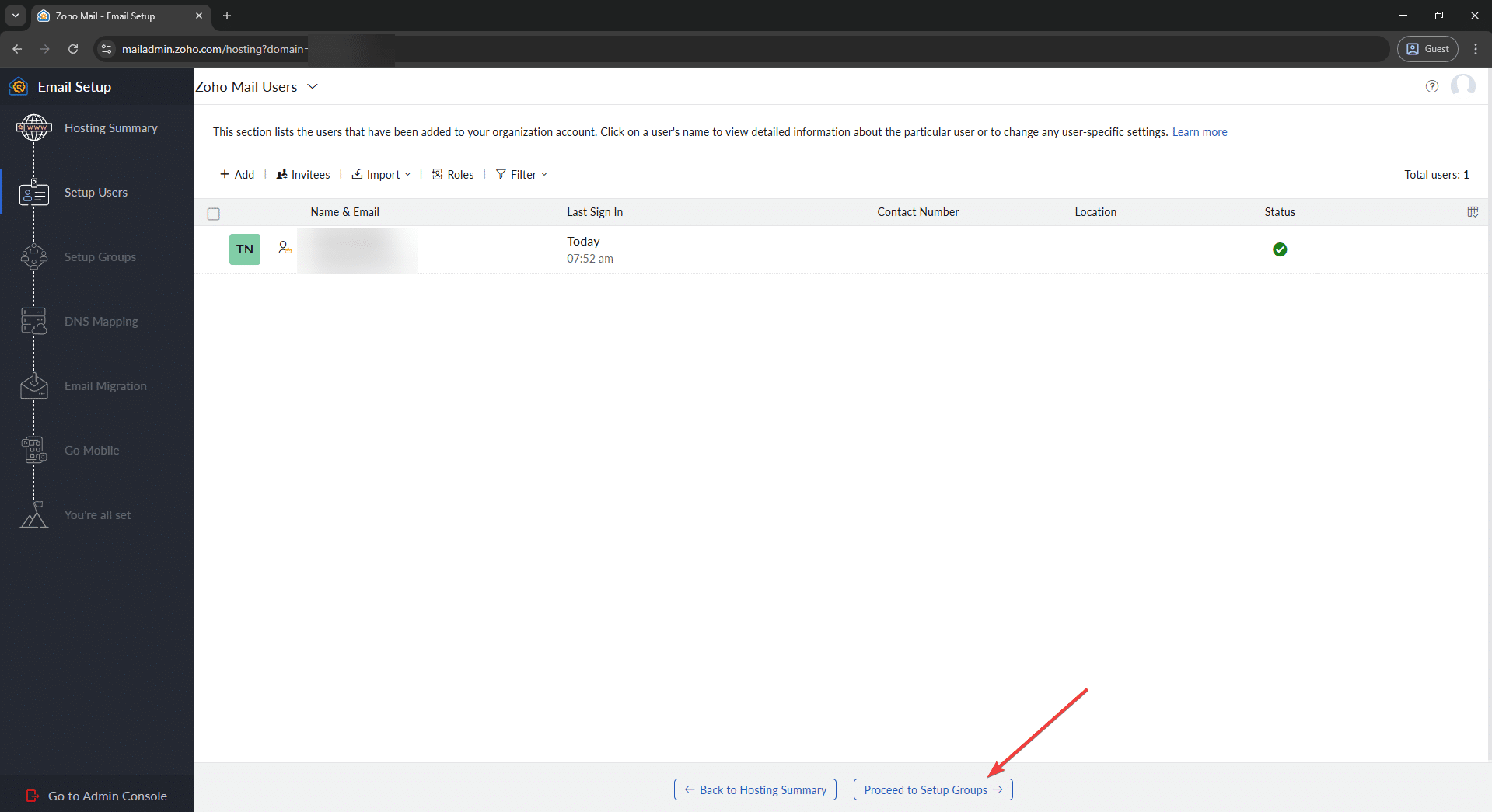
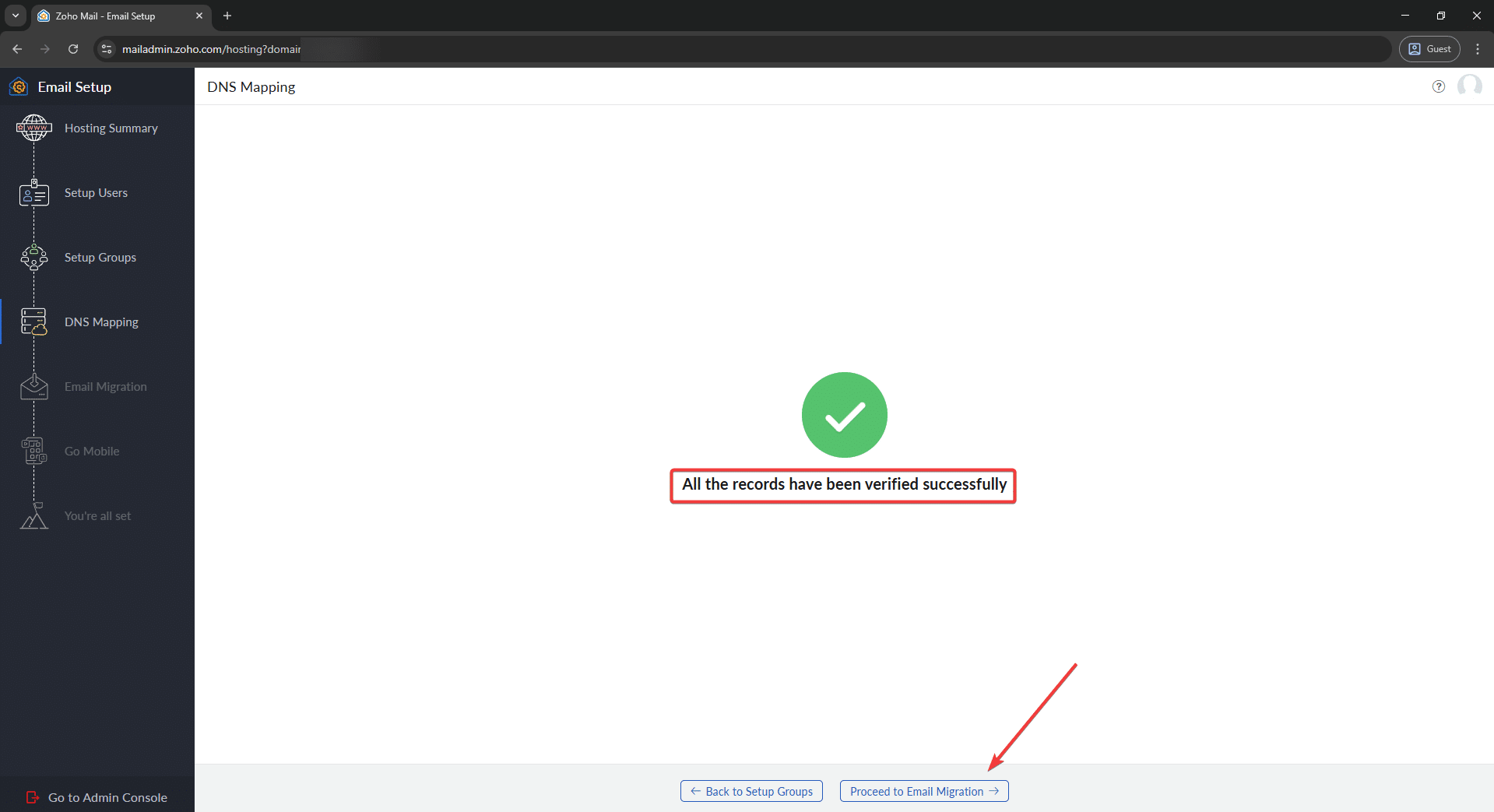
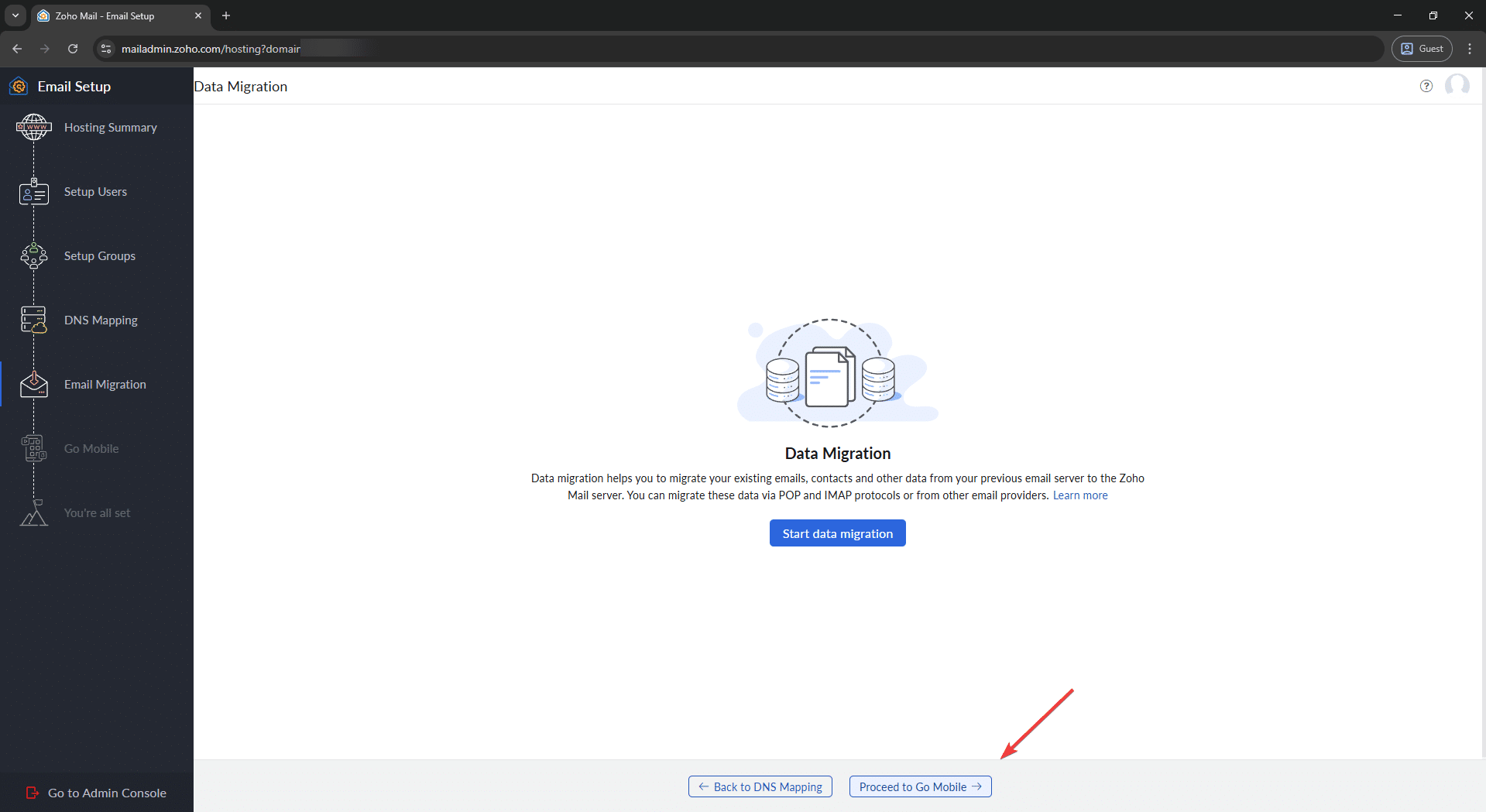
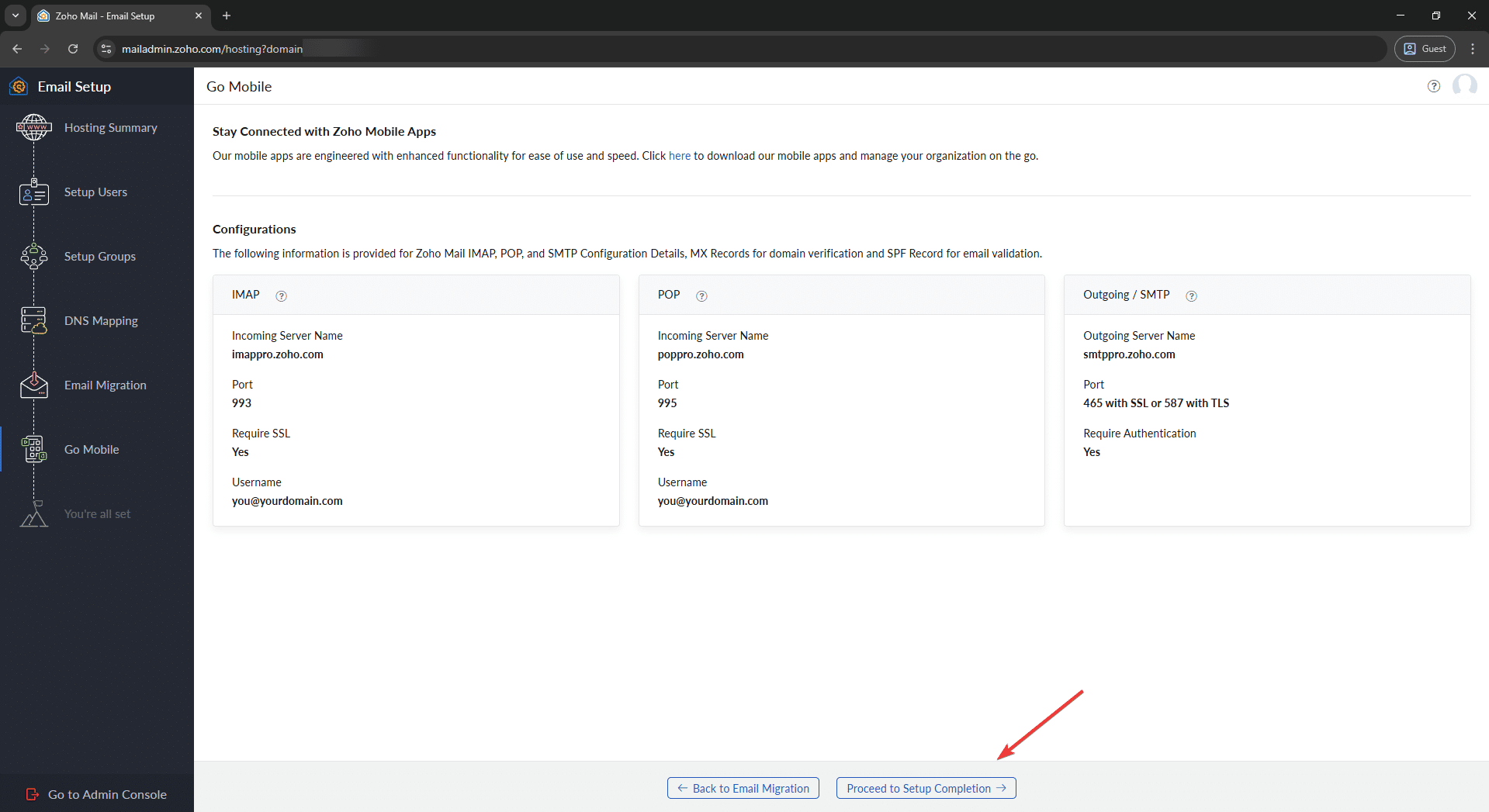
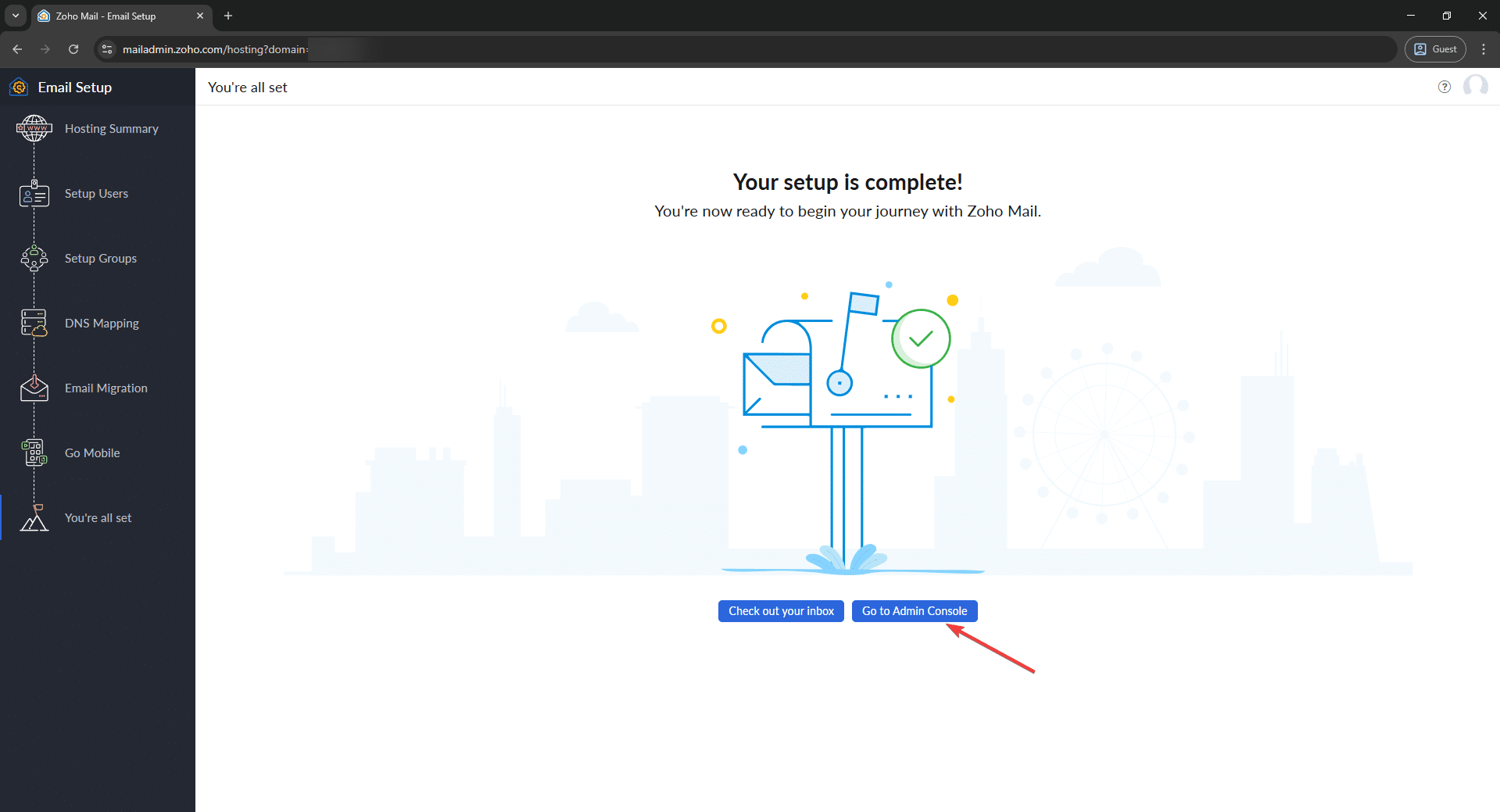
- Sau khi đã hoàn tất xác minh, quý khách truy cập tới phần DNS Mapping để tiếp tục cấu hình bản ghi. Các mục Setup Users, Setup Group dùng cấu hình người dùng, group sẽ được bỏ qua trong hướng dẫn này.
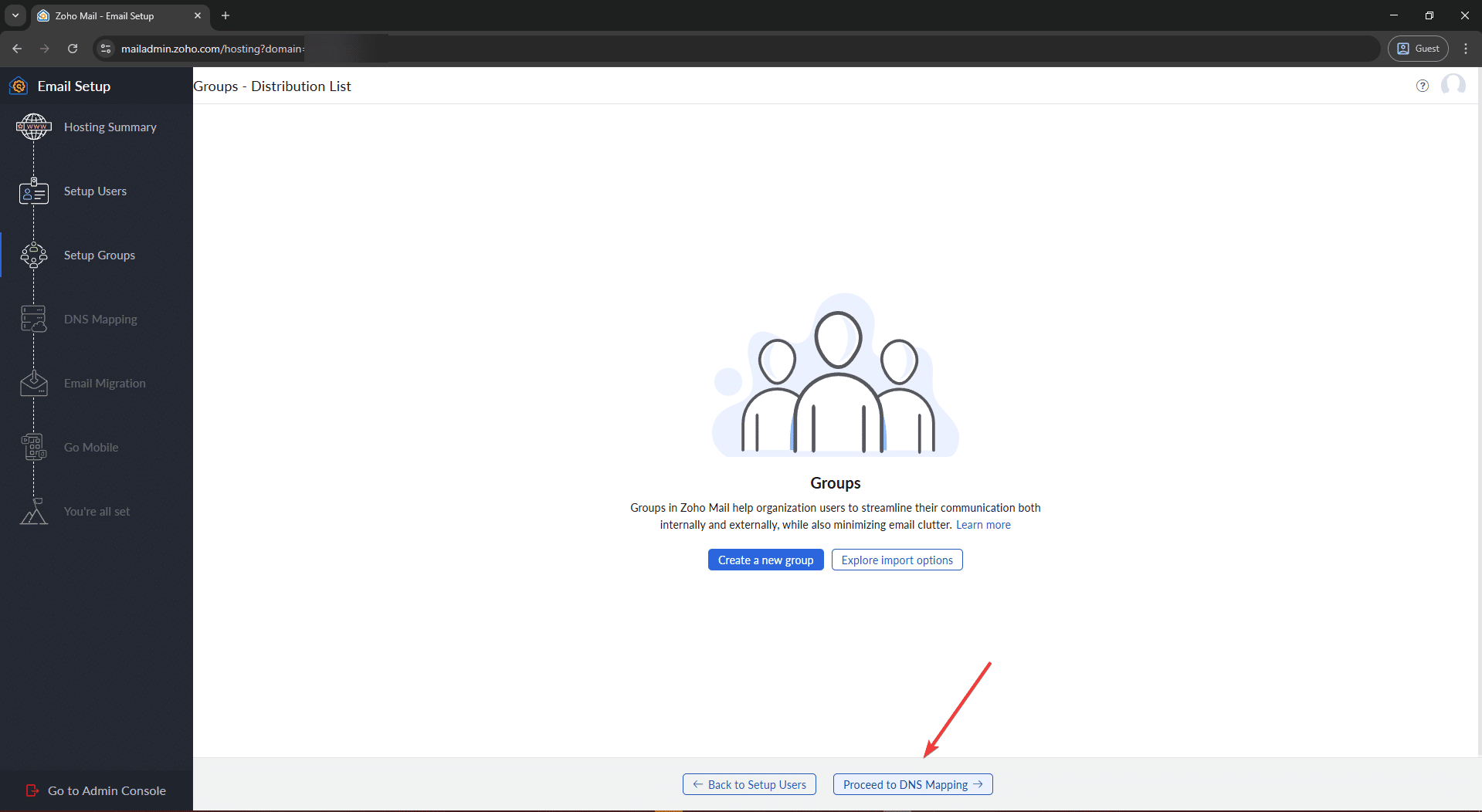
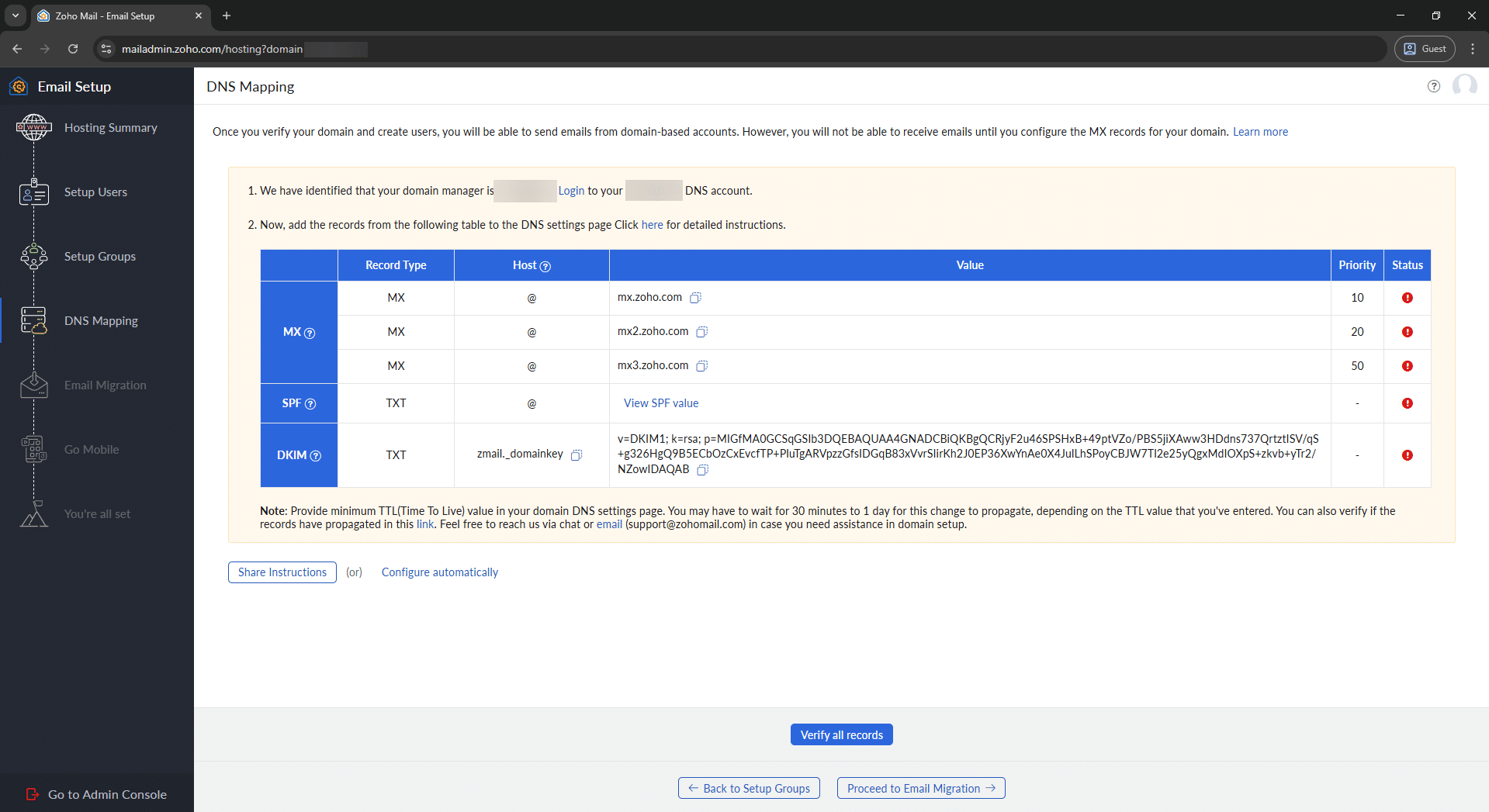
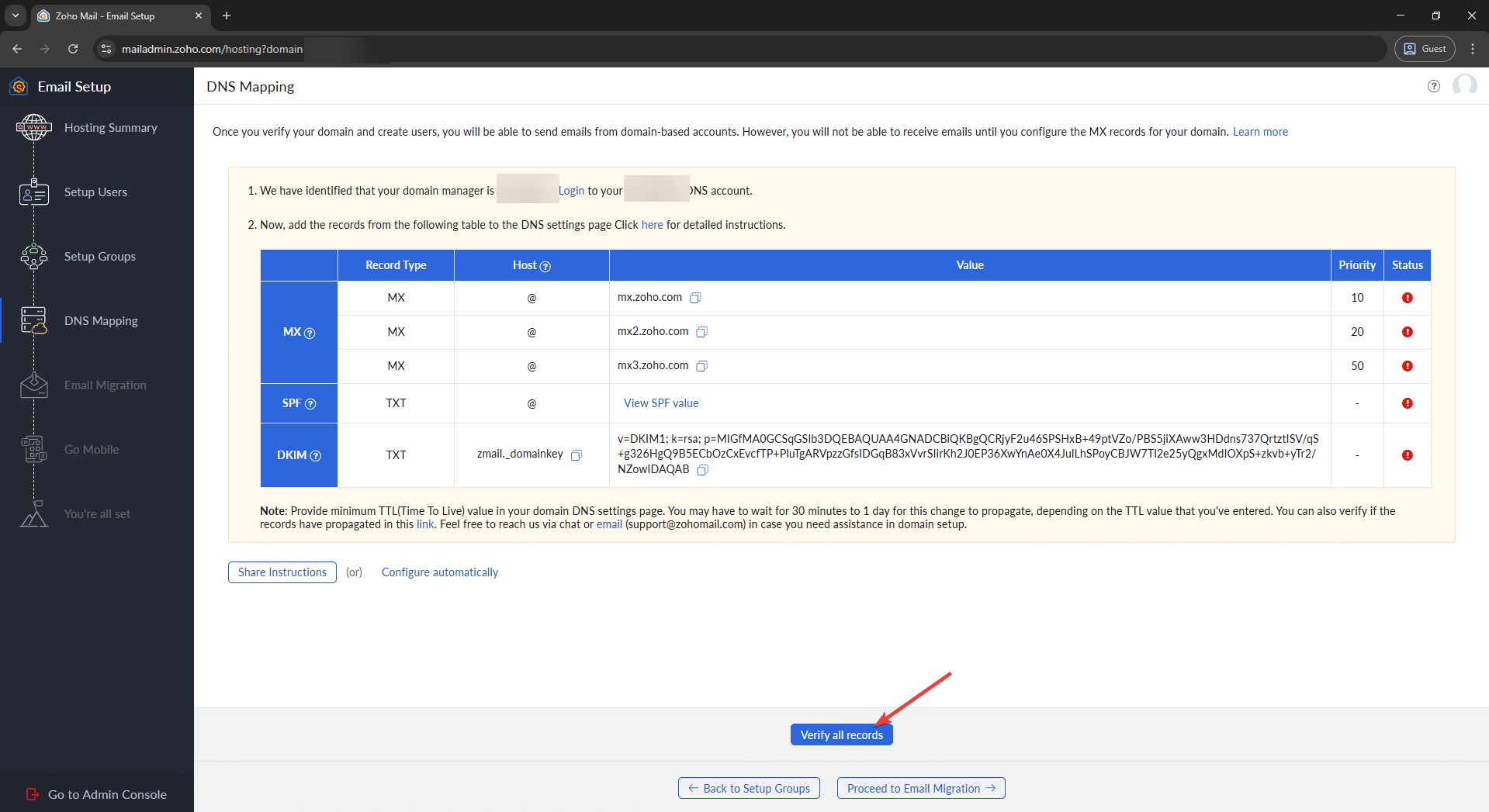
- Tại phần DNS Mapping Zoho cung cấp đầy đủ các bản ghi MX, SPF, DKIM.
Bước 2: Cấu Hình Bản Ghi MX Để Nhận Email
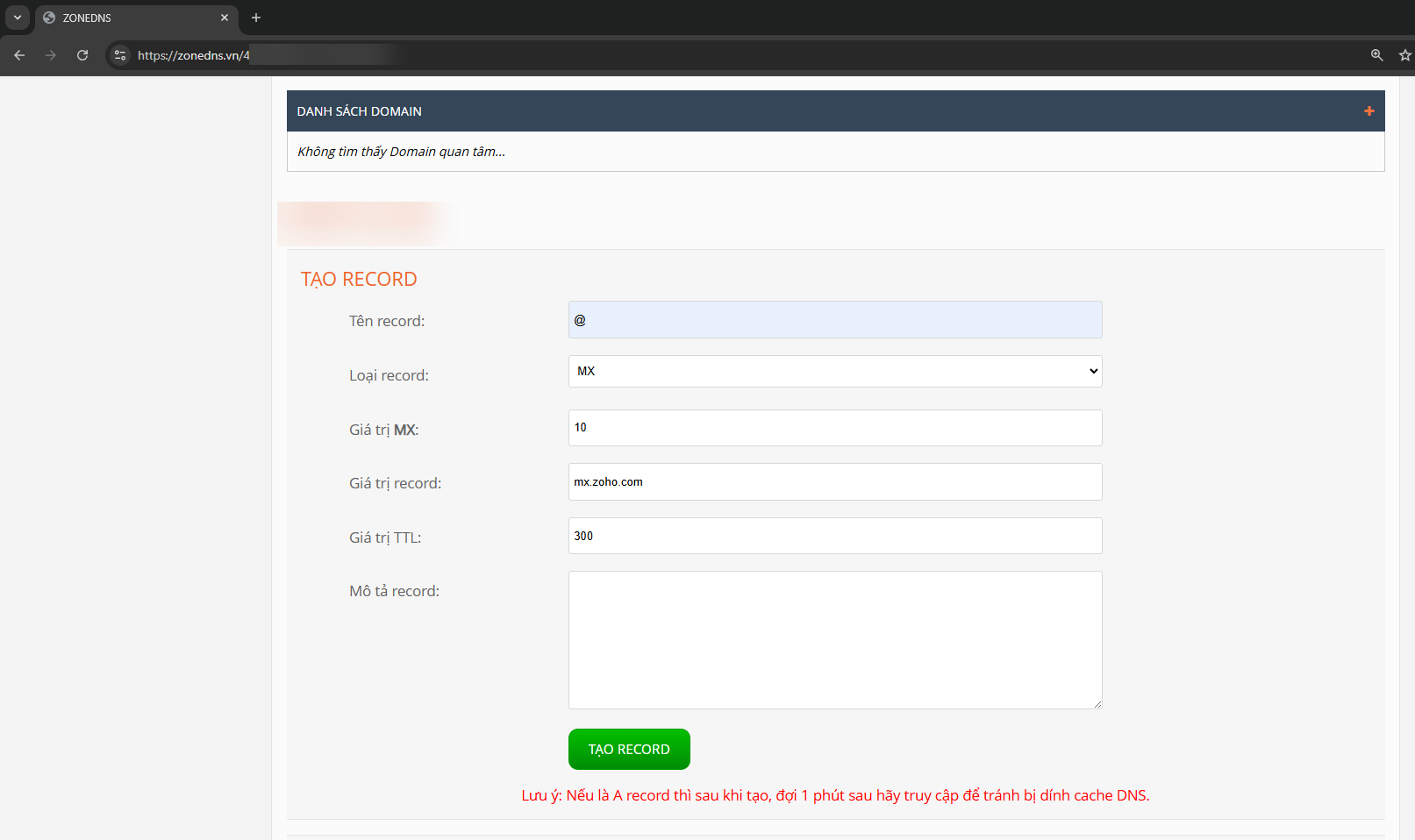
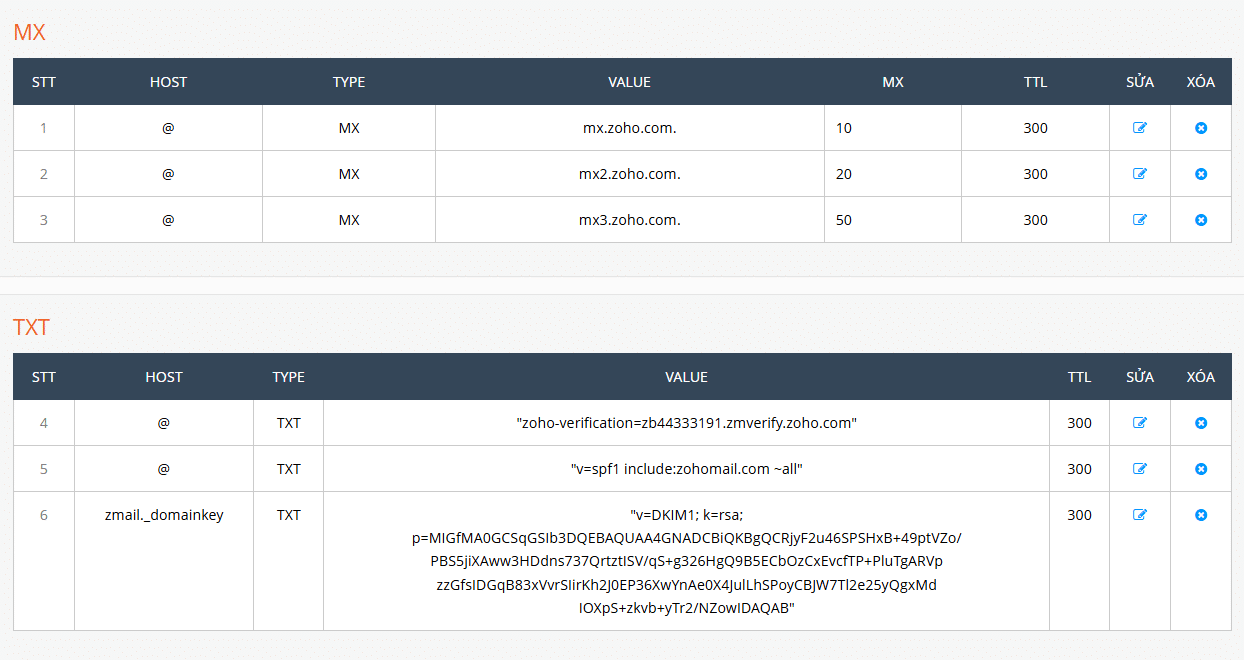
Quý khách cần thao tác xóa hết các bản ghi MX cũ (nếu có) để tránh xung đột. Sau đó thêm lần lượt 3 bản ghi sau:
- Loại: MX | Tên/Host: @ | Giá trị: mx.zoho.com. | Ưu tiên: 10
- Loại: MX | Tên/Host: @ | Giá trị: mx2.zoho.com. | Ưu tiên: 20
- Loại: MX | Tên/Host: @ | Giá trị: mx3.zoho.com. | Ưu tiên: 50
Bước 3: Cấu Hình Bản Ghi SPF
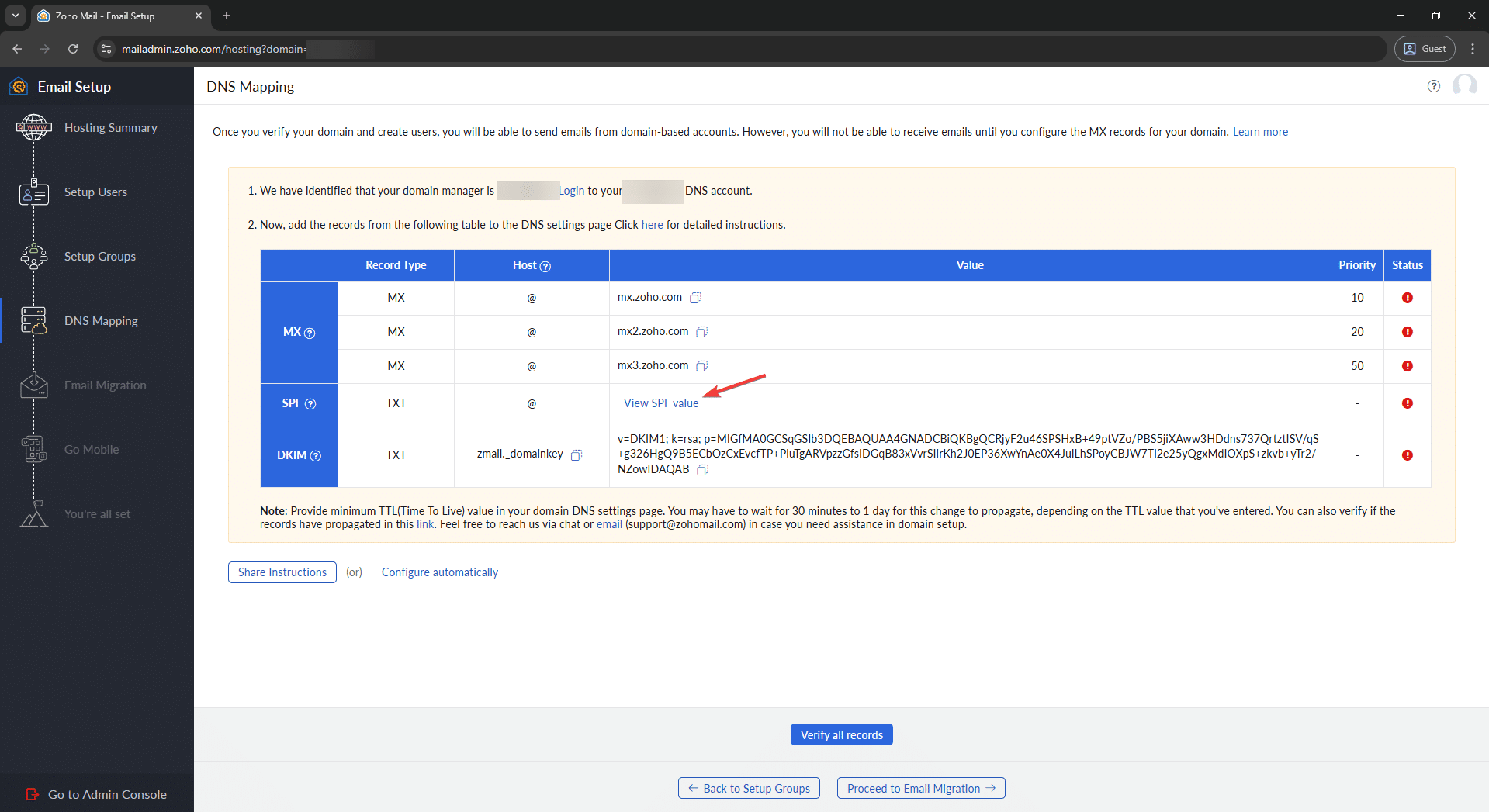
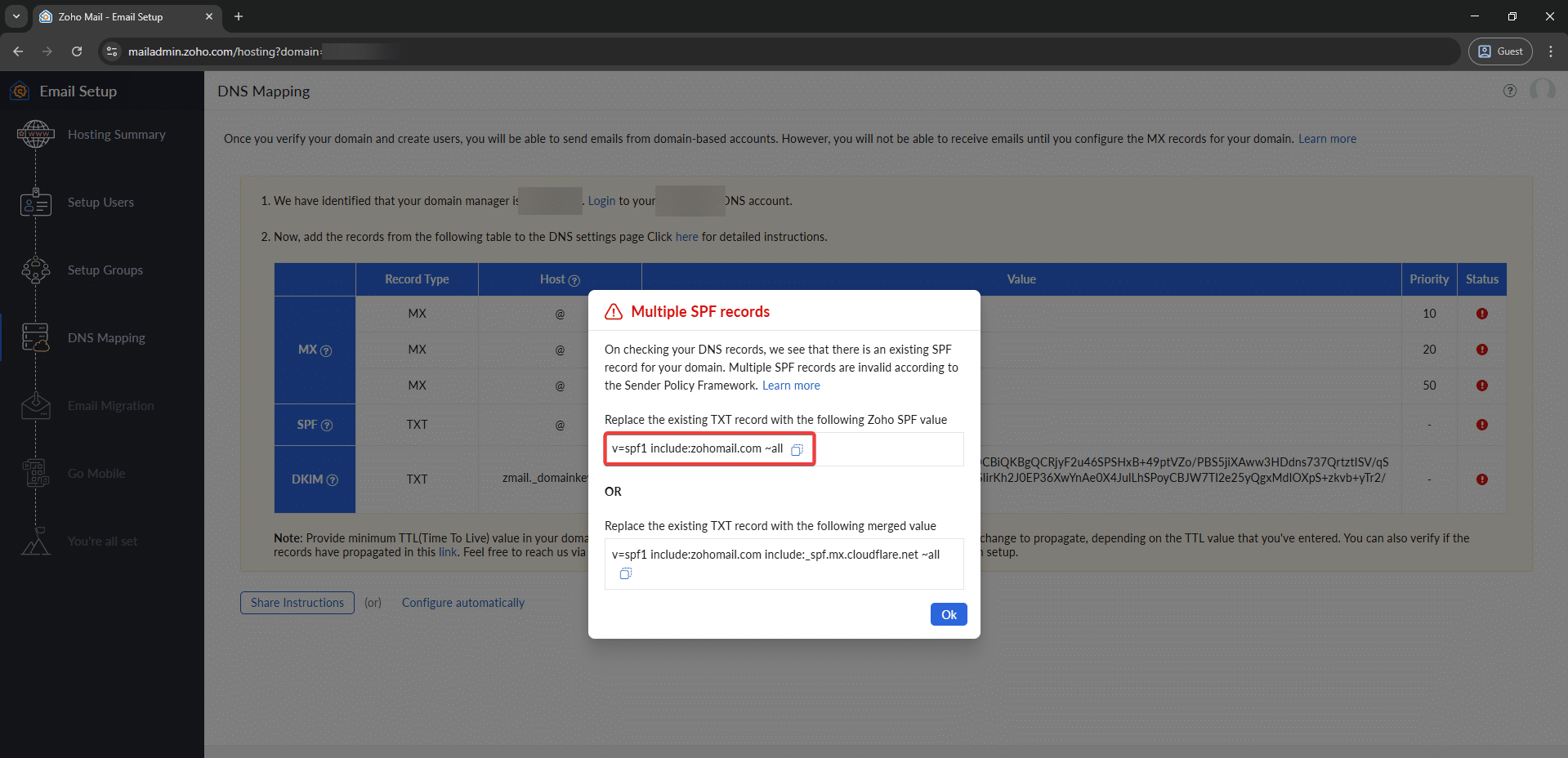
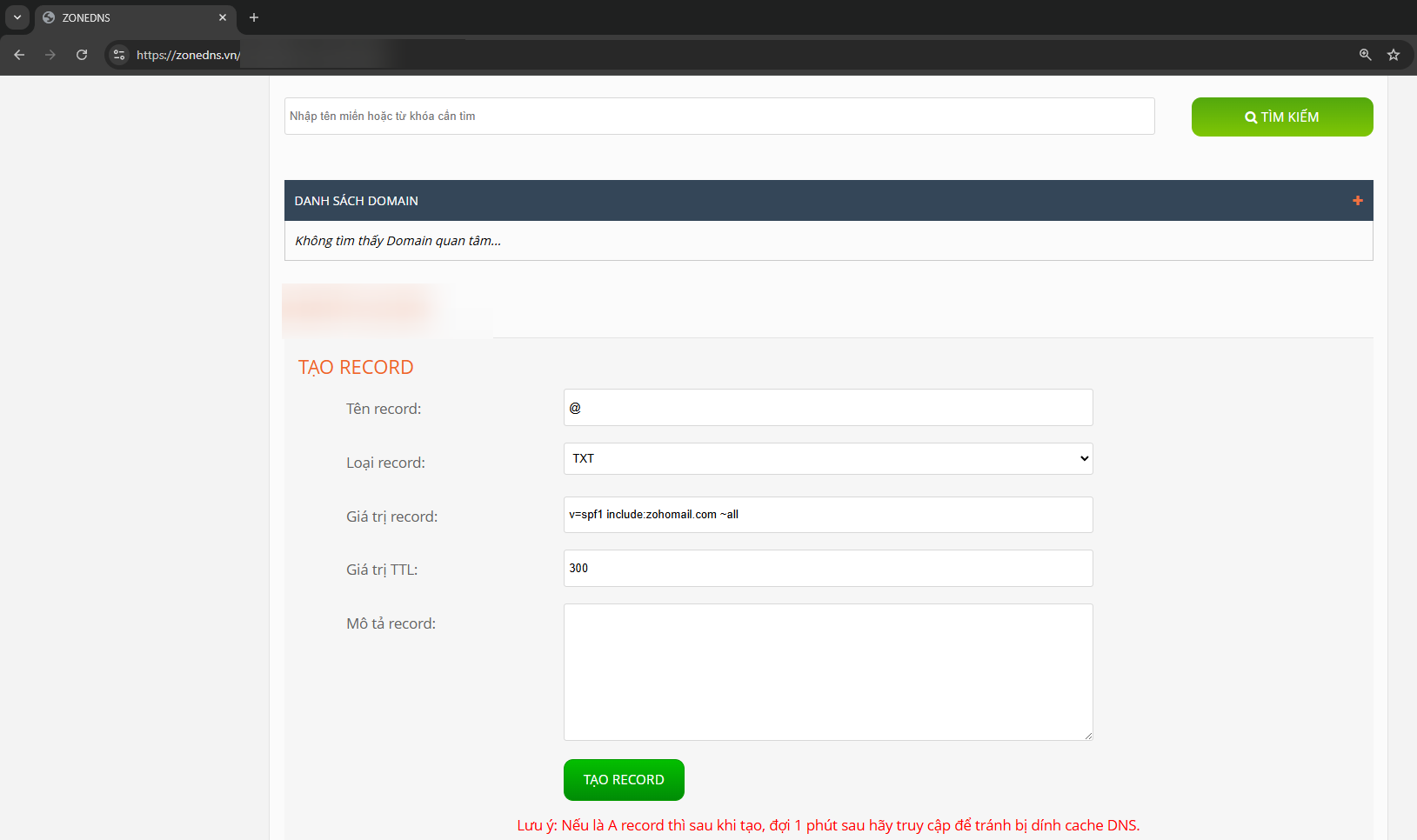
Bản ghi SPF giúp xác thực nguồn gửi email, hạn chế bị gắn nhãn spam. Thêm bản ghi theo hướng dẫn của Zoho vào DNS:
- Loại (Type): TXT
- Tên/Host: @
- Giá trị (Value):
v=spf1 include:zohomail.com ~all
Bước 4: Cấu Hình Bản Ghi DKIM
DKIM thêm chữ ký điện tử vào email, giúp đảm bảo nội dung không bị thay đổi trong quá trình gửi.
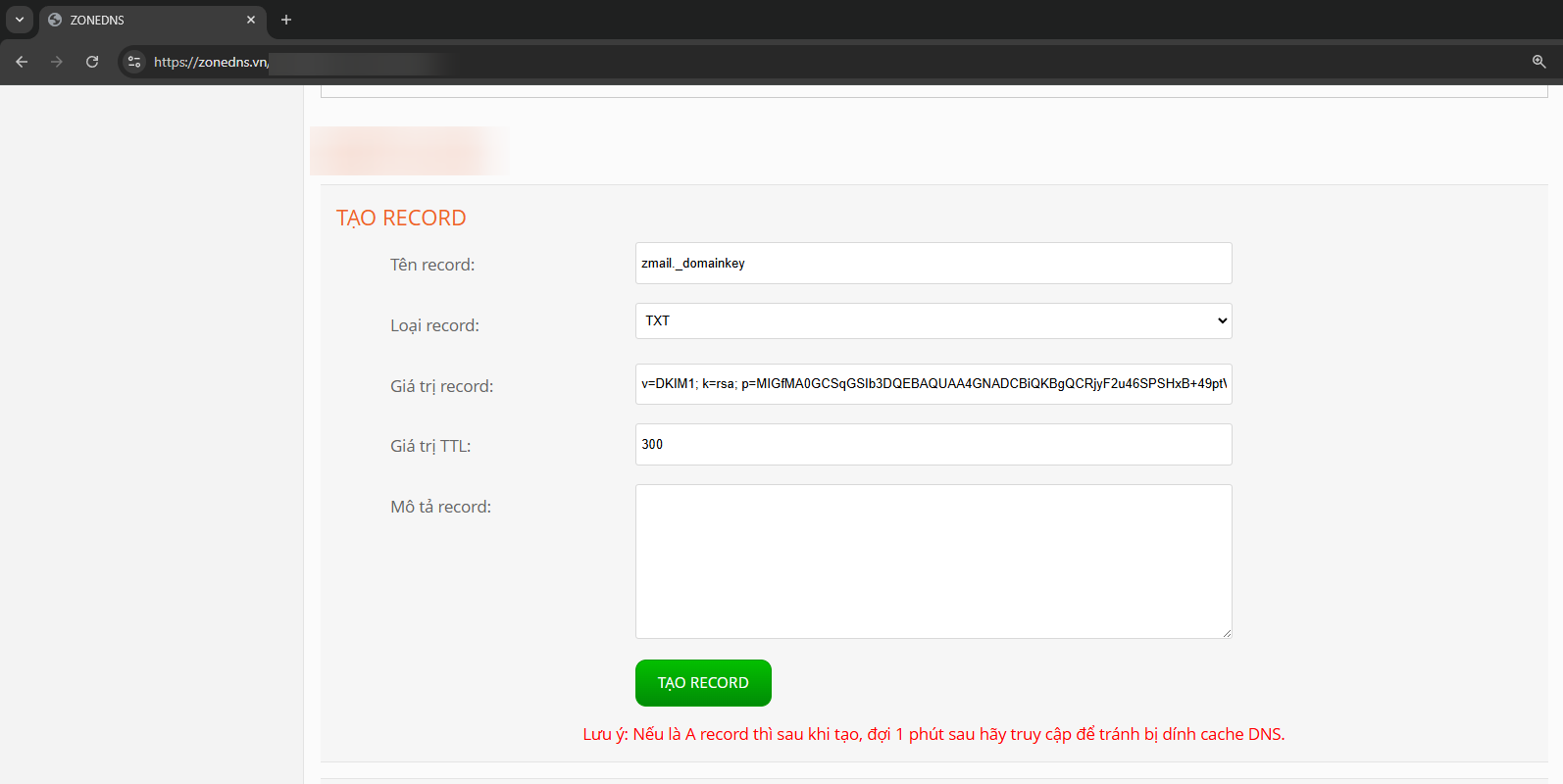
- Tại màn hình cấu hình DKIM trên Zoho, hệ thống đã tự sinh sẵn hai thông tin cần dùng: TXT Name (ví dụ:
zmail._domainkey) và TXT Value là chuỗi khóa dài bắt đầu bằngv=DKIM1... - Sang trang quản lý DNS và thêm bản ghi:
- Loại (Type): TXT
- Tên/Host: Copy nguyên giá trị TXT Name từ Zoho.
- Giá trị (Value): Dán toàn bộ chuỗi TXT Value từ Zoho.
- Lưu lại, quay về Zoho và nhấn Verify. Khi hiển thị nhãn xanh “Verified” là hoàn tất.
PHẦN II: CẤU HÌNH DMARC BẢO MẬT NÂNG CAO
Sau khi thiết lập xong 4 bản ghi cơ bản, Quý khách nên cấu hình thêm bản ghi DMARC để tăng cường bảo mật cho tên miền.
Bước 1: Truy Cập Phần Cài Đặt DMARC
- Trong trang quản trị Zoho, vào mục Domains và chọn tên miền cần cấu hình.
- Ở menu bên trái, chọn Email Configuration → DMARC.
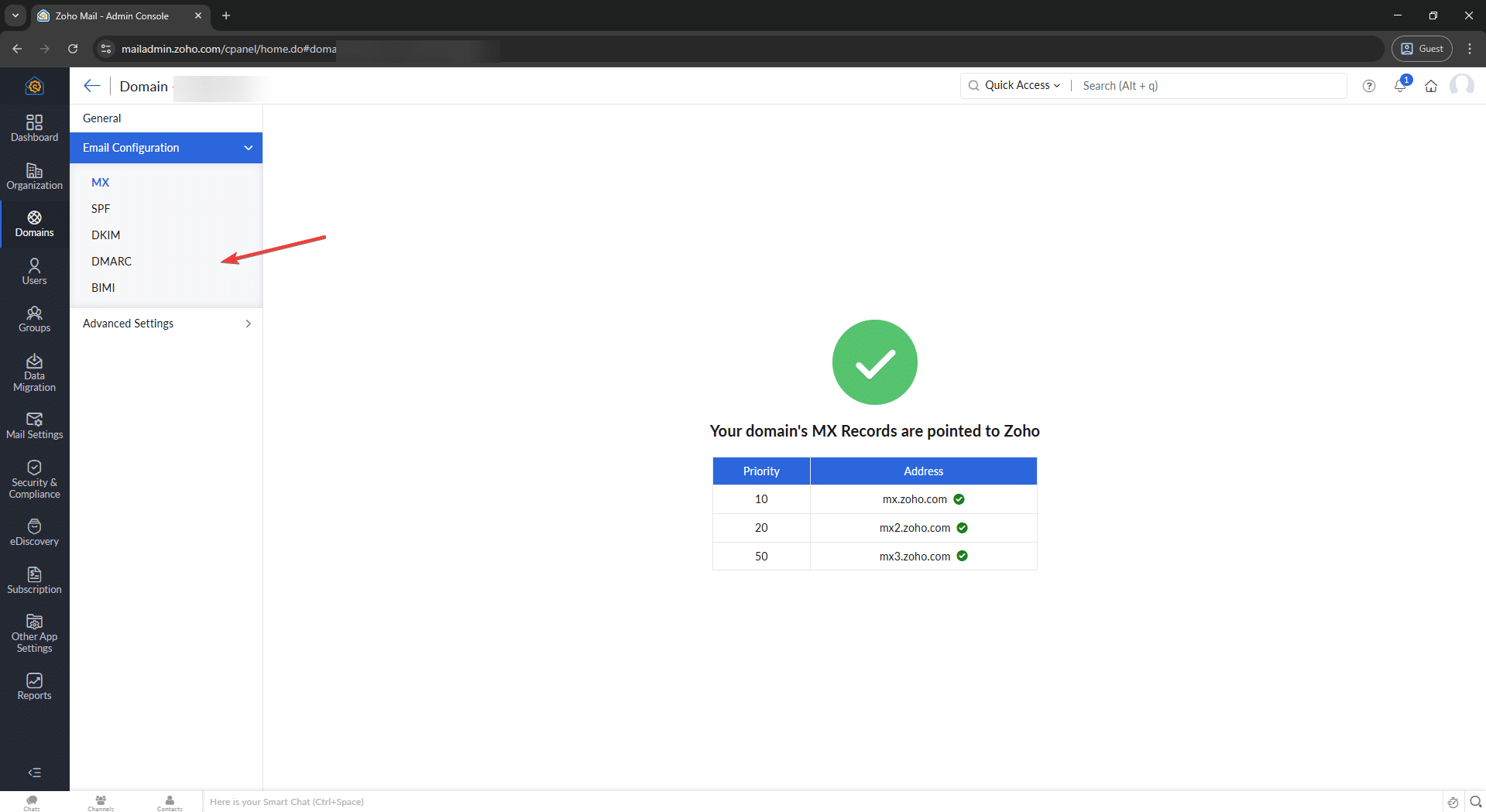
Bước 2: Các Tuỳ Chọn Khi Cấu Hình DMARC
Sau khi điền các tuỳ chọn và nhấn Generate, Zoho sẽ tự sinh ra bản ghi DMARC tương ứng. Giải thích cụ thể tác dụng của mỗi tuỳ chọn: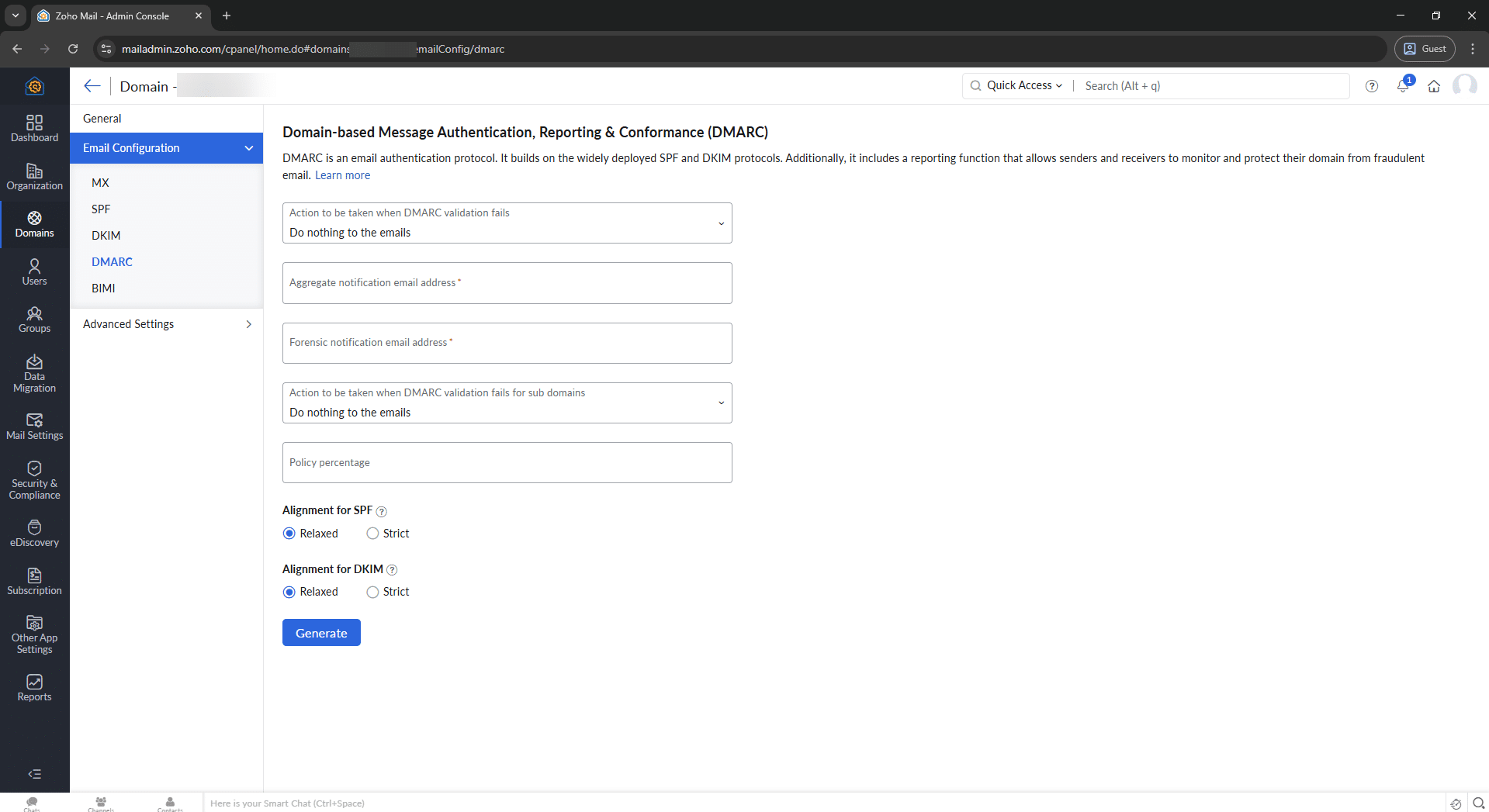
- Action to be taken when DMARC validation fails – Hành động xử lý khi email không vượt qua kiểm tra DMARC:
- Do nothing (
p=none): Không làm gì, email vẫn vào hộp thư bình thường. Phù hợp khi mới cài, để theo dõi trước. - Quarantine (
p=quarantine): Chuyển email không hợp lệ vào thư mục Spam. - Reject (
p=reject): Từ chối hoàn toàn, email không hợp lệ sẽ bị chặn ngay từ đầu.
- Do nothing (
- Aggregate / Forensic notification email address: Địa chỉ email nhận báo cáo hàng ngày về lưu lượng và các sự kiện bất thường. Ví dụ:
admin@yourdomain.com - Action for sub domains: Chính sách áp dụng cho các tên miền con, ví dụ
sale.yourdomain.com. Cấu hình tương tự phần chính. - Policy percentage (
pct): Mặc định 100%, tức là áp dụng chính sách cho toàn bộ email vi phạm. - Alignment for SPF / DKIM:
- Relaxed (
r): Mặc định, cho phép tên miền con không khớp hoàn toàn vẫn qua. - Strict (
s): Yêu cầu khớp chính xác 100%, kể cả tên miền con.
- Relaxed (
Bước 3: Ví Dụ Cấu Hình Và Thêm Bản Ghi Lên DNS
1. Sinh bản ghi mẫu:
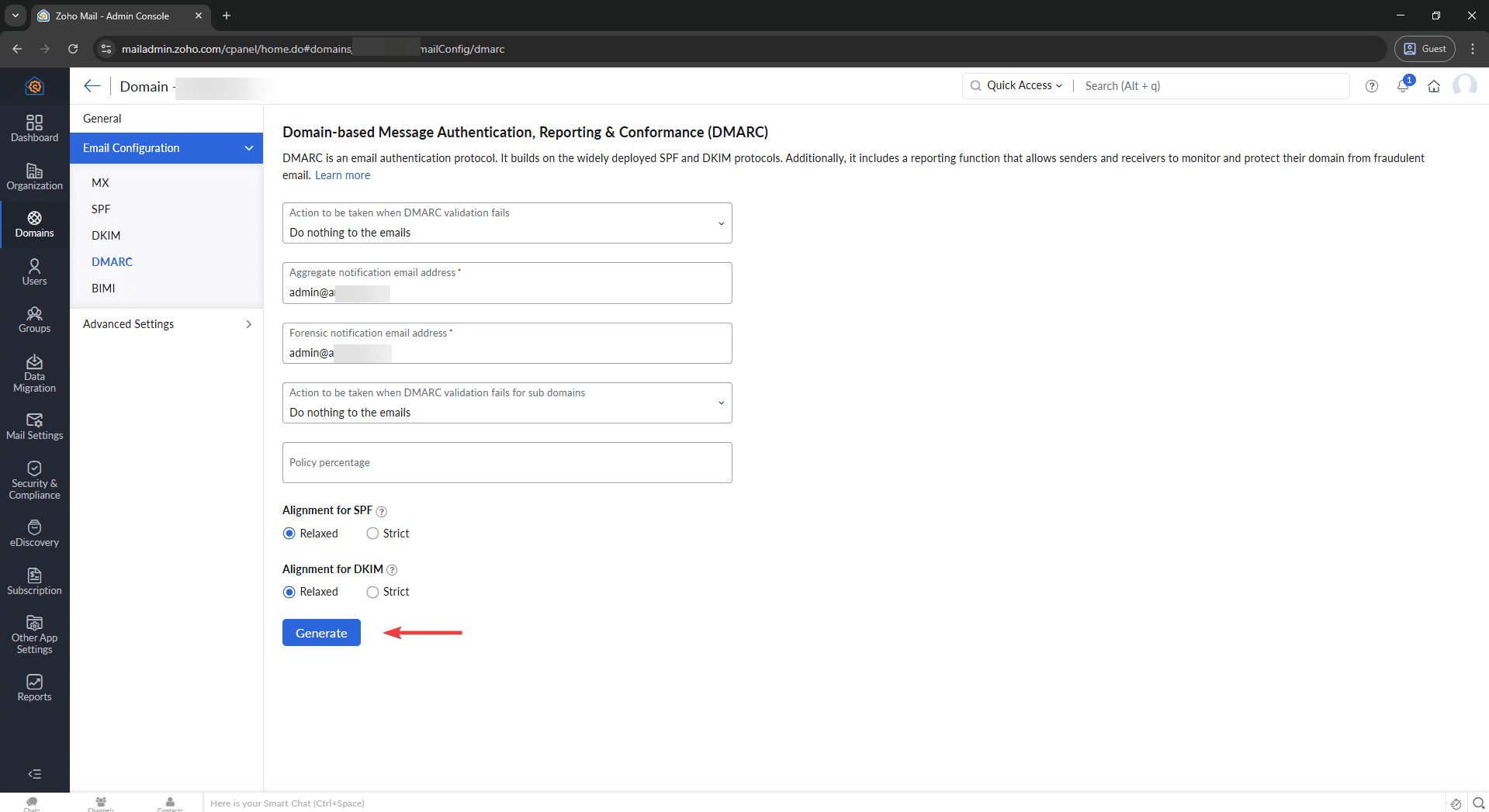
Chọn Action chính là Do nothing, nhập email báo cáo là admin@domain.com, Action sub-domain là Do nothing, rồi nhấn Generate. Hệ thống sẽ sinh ra:
v=DMARC1; p=none; rua=mailto:admin@domain.com; ruf=mailto:admin@domain.com; sp=none; adkim=r; aspf=r
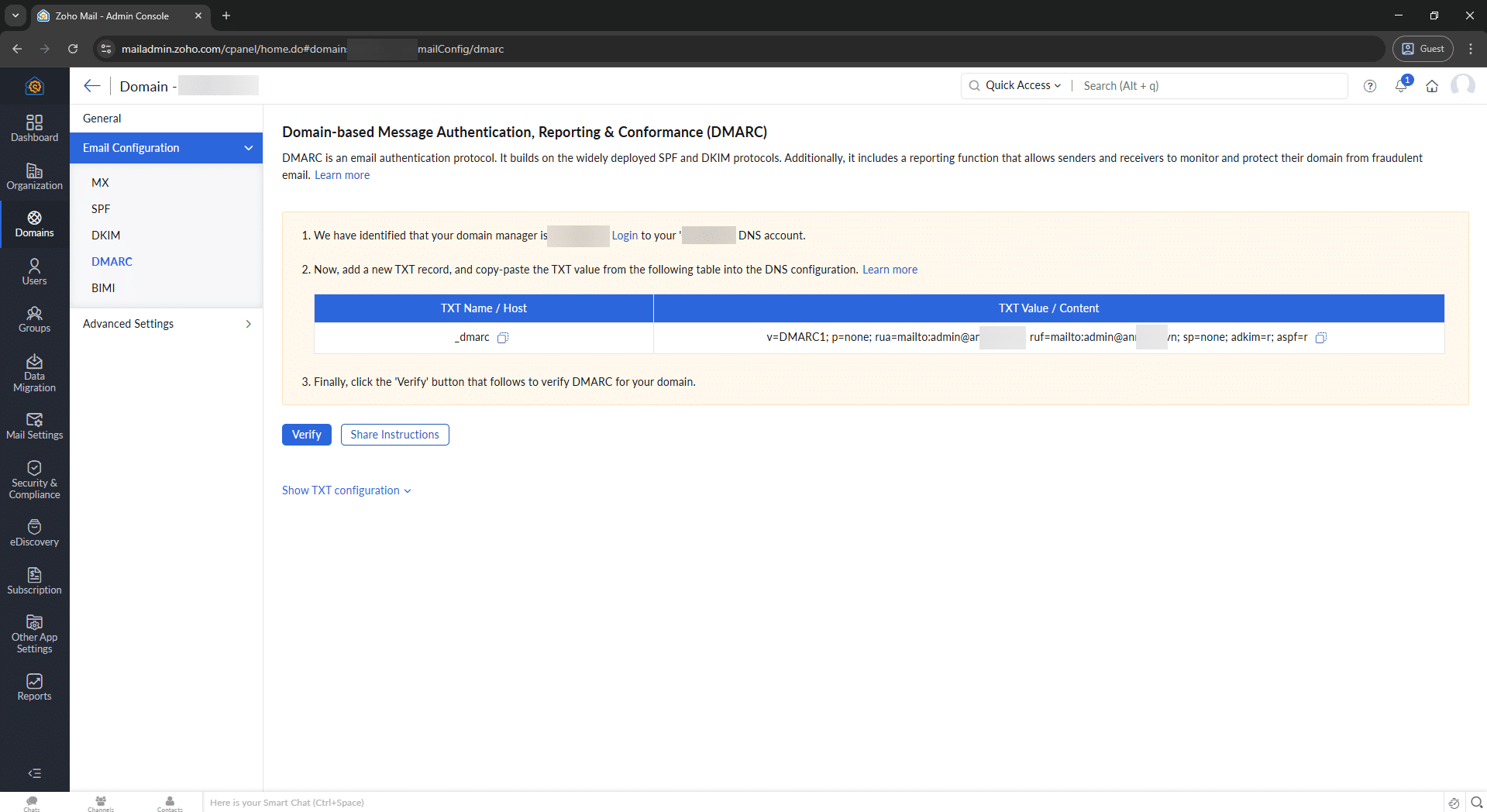
2. Thêm bản ghi vào DNS:
- Loại (Type): TXT
- Tên/Host:
_dmarc - Giá trị (Value): Dán toàn bộ chuỗi
v=DMARC1;...vừa sinh ở trên. - TTL: 300
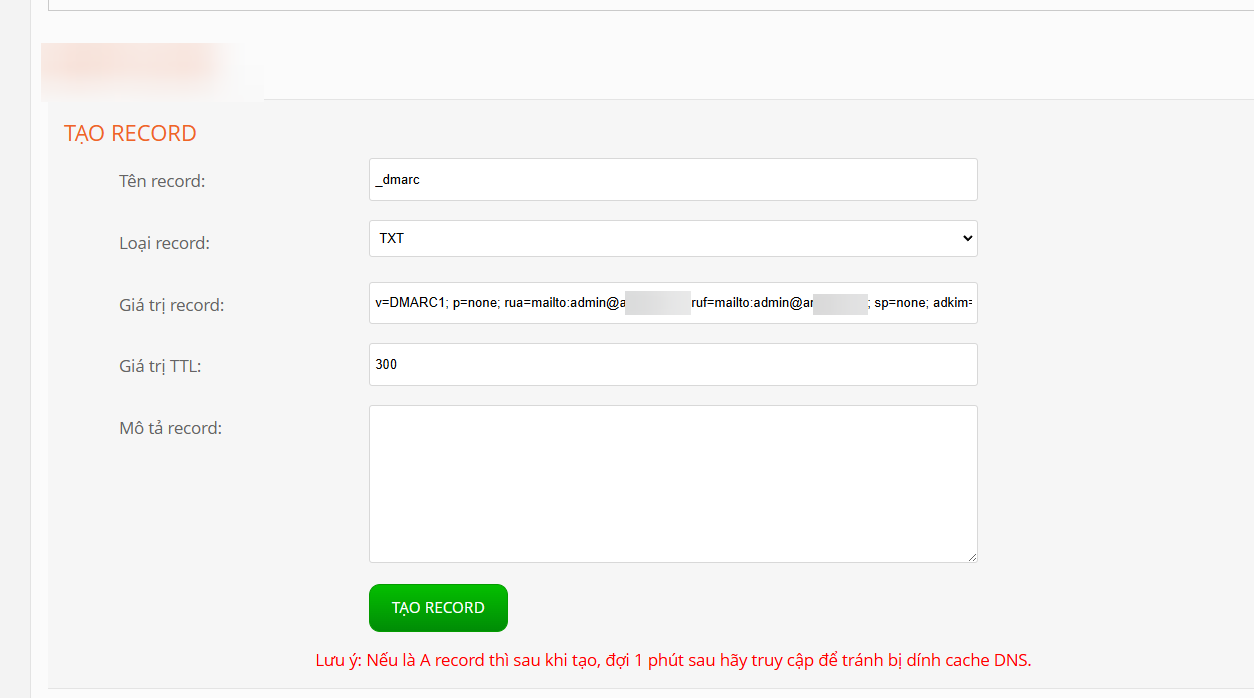
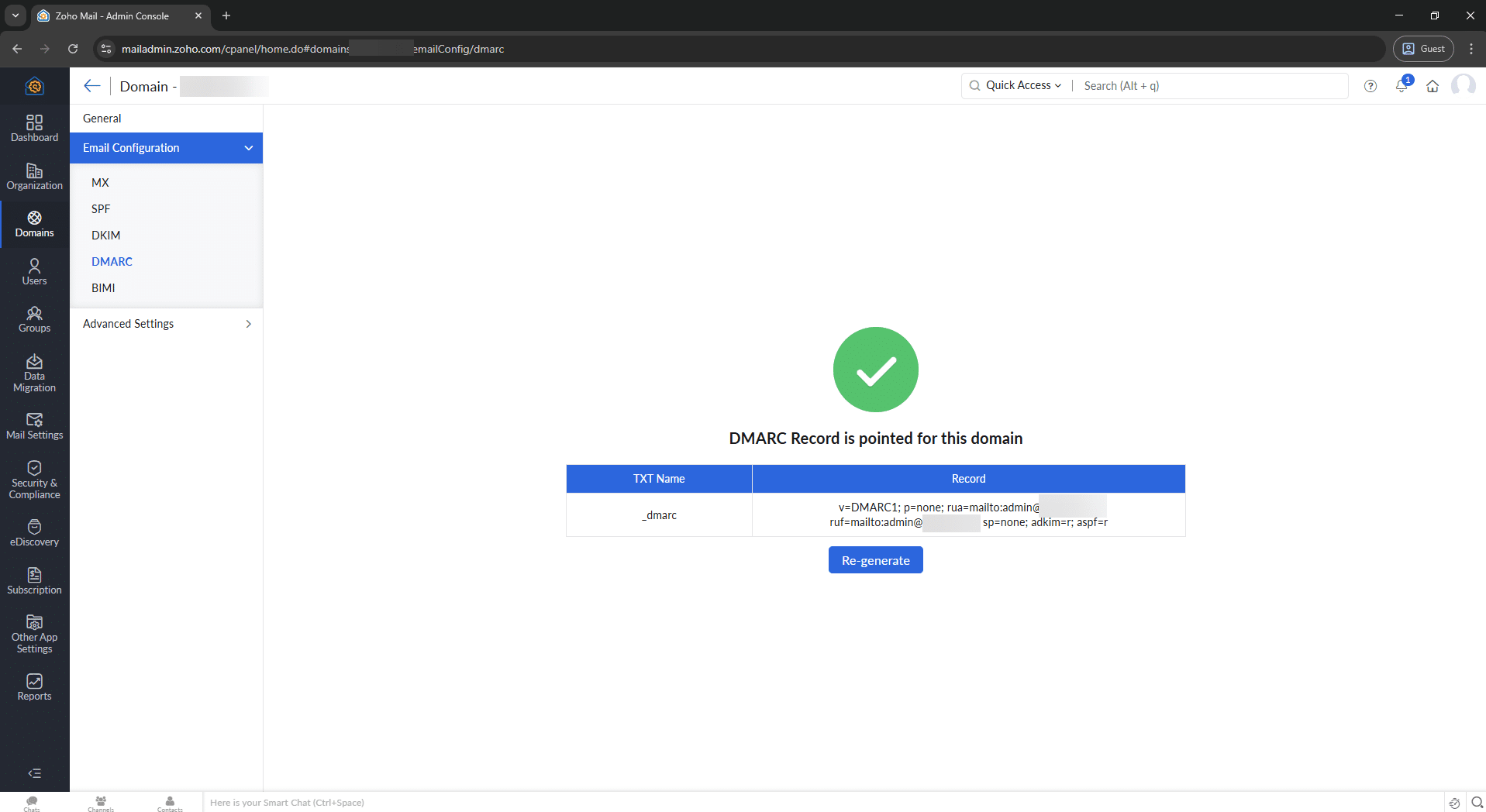
Lưu lại và quay về Zoho Admin Console nhấn Verify. Khi màn hình hiển thị “DMARC Record is pointed for this domain” kèm dấu tích xanh là đã hoàn tất.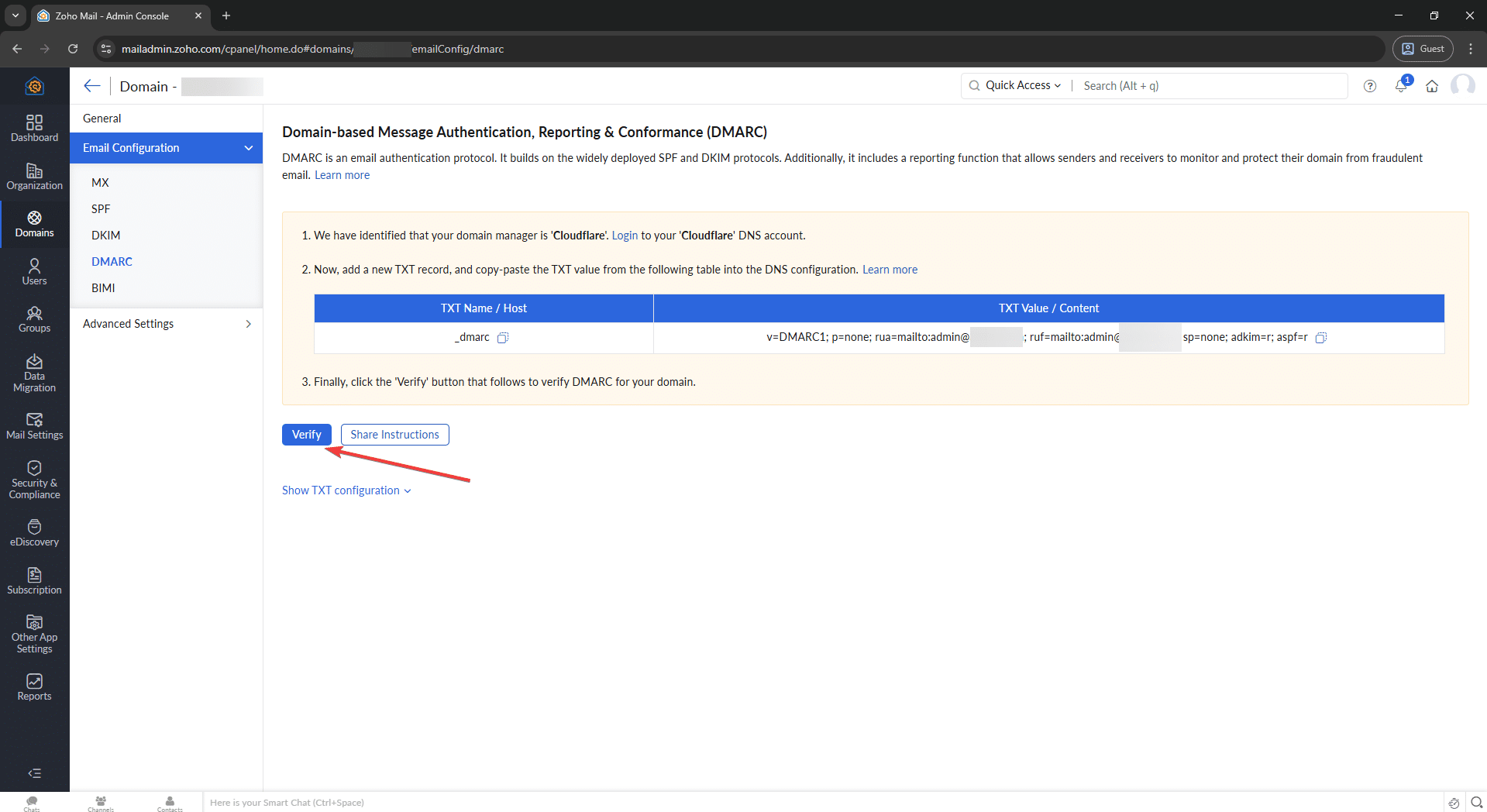
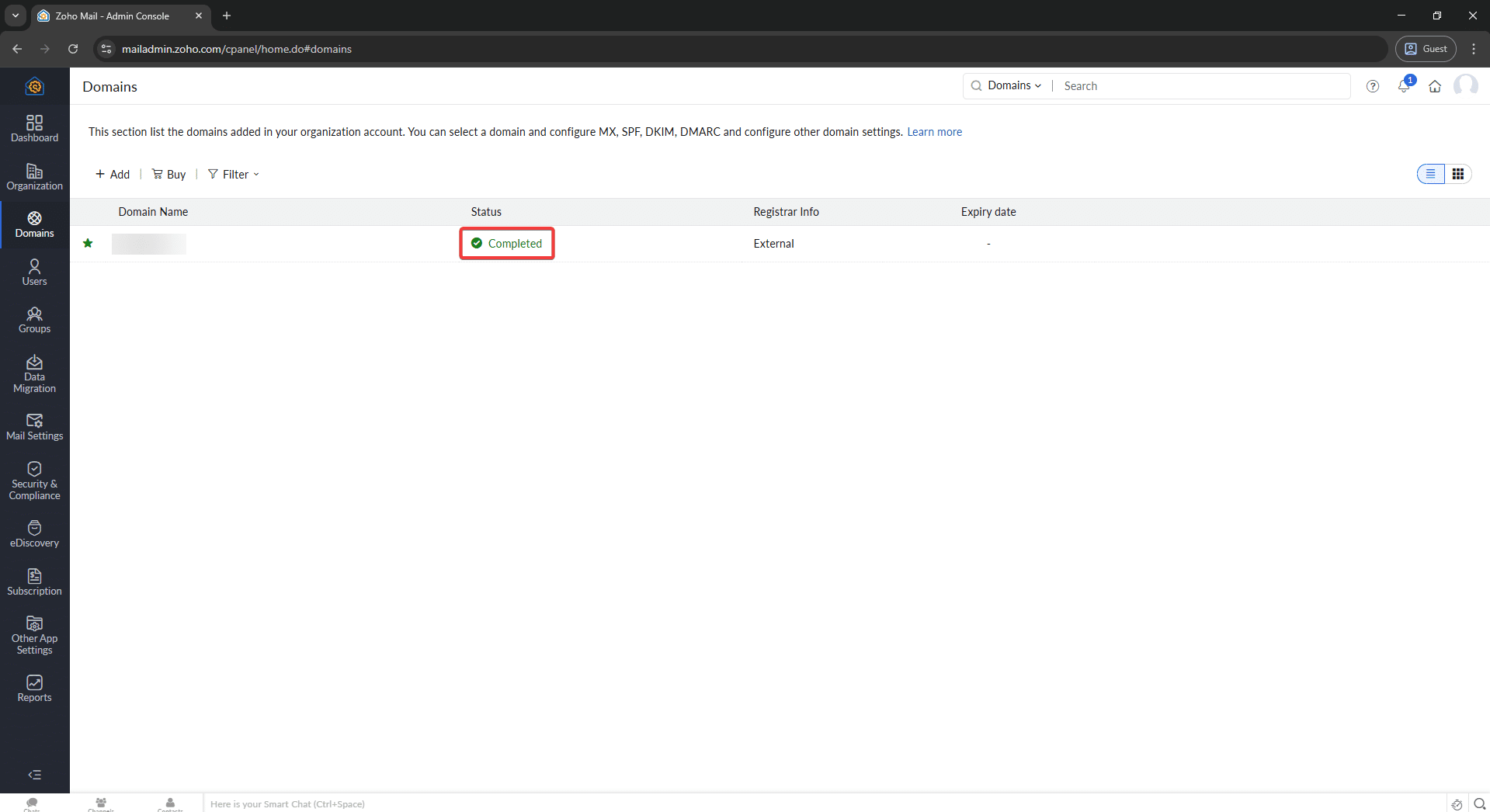
Lúc này tên miền sẽ hiển thị trạng thái Completed trong mục quản lý Domains.
Kết luận
Trên đây là toàn bộ hướng dẫn chi tiết giúp Quý khách thiết lập thành công hệ thống email theo tên miền riêng với Zoho Mail, bao gồm đầy đủ các bản ghi DNS cần thiết: Xác minh tên miền, MX, SPF, DKIM và DMARC.
Việc cấu hình đúng và đầy đủ các bản ghi này không chỉ giúp email đến được hộp thư chính (Inbox) của người nhận, mà còn bảo vệ tên miền doanh nghiệp khỏi nguy cơ bị giả mạo và lạm dụng gửi thư rác.