Hướng dẫn Backup và Restore tài khoản mail Zoho
Bảng điều khiển cho quản trị viên Zoho Mail cung cấp tùy chọn để xuất hoặc sao lưu email của người dùng, khôi phục bất kỳ email nào đã xóa.Các tùy chọn này có sẵn trong menu Mail Settings của Bảng điều khiển cho quản trị viên.
Có thể thực hiện xuất tài khoản email cho toàn bộ tài khoản hoặc dựa vào khoảng thời gian cụ thể. Các email đã xuất sẽ có sẵn ở định dạng ZIP/PST trong Bảng điều khiển cho quản trị viên trong khoảng thời gian 30 ngày kể từ ngày xuất.
I. Backup tài khoản mail Zoho
Toàn bộ tài khoản thường được xuất khi nhân viên rời khỏi tổ chức và quản trị viên phải sao lưu tài khoản trước khi xóa tài khoản hoặc xóa email. Các tập tin ZIP/PST được xuất sẽ có cấu trúc thư mục giống hệt như trong tài khoản người dùng.
Chỉ những email có sẵn trong tài khoản đó tại thời điểm xuất mới được xuất. Email trong Thư rác/ Thùng rác sẽ không được bao gồm trong bản sao lưu.
Bước 1 : Đăng nhập vào bảng điều khiển cho quản trị viên Zoho Mail
- Link đăng nhập : https://mailadmin.zoho.com
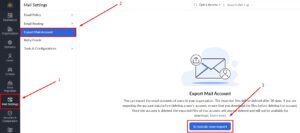
Bước 2 : Điều hướng đến menu Mail Settings và chọn Export Mail Account.
Bước 3 : Nhấp vào Schedule New Export khi bạn lên lịch xuất lần đầu tiên. Nếu không phải lần đầu tiên, hãy nhấp vào Add.
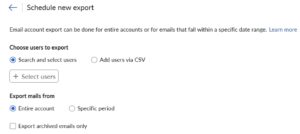
Bước 4 : Chọn nút Select users để thêm hộp thư của người dùng mà bạn muốn xuất.
Hãy chọn xuất toàn bộ tài khoản hay những email vào một khoảng thời gian cụ thể
- Chọn Entire Account trong trường Export mails from nếu bạn muốn xuất tất cả email của người dùng.
- Chọn Specific period và nhập khoảng thời gian để xuất theo khoảng thời gian. Tất cả email đã được gửi hoặc nhận trong khoảng thời gian này sẽ được xuất dưới dạng tập tin ZIP.
- Chọn Export archive emails only nếu bạn chỉ muốn xuất các email đã lưu trữ của những người dùng đã chọn.
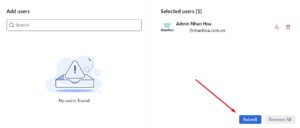
Bước 5 : Nhấp vào Add trong hộp thoại Add users và nhấp vào Submit.
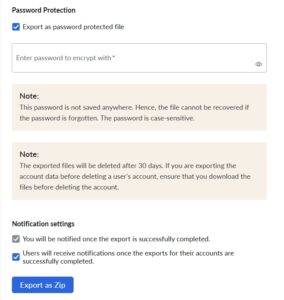
Bước 6 : Chọn hộp kiểm Use Encryption để bảo vệ tập tin đã xuất bằng mật khẩu và nhập mật khẩu cho tập tin. Đây là bước tùy chọn và bạn có thể bỏ chọn hộp kiểm này nếu bạn không muốn bảo vệ tập tin bằng mật khẩu.
Bước 7 : Cuối cùng, nhấp vào Export as Zip để xuất dữ liệu của những người dùng đã chọn.
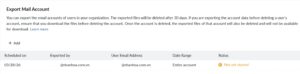
Bước 8 : Sau khi bạn thêm quy trình xuất, bạn sẽ được chuyển đến danh sách liệt kê tất cả các quy trình xuất. Di chuột lên quy trình xuất và nhấp vào biểu tượng làm mới để kiểm tra trạng thái xuất.
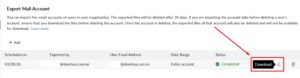
Sau khi quy trình xuất hoàn tất, bạn sẽ thấy liên kết tải xuống trong trạng thái.
Nhấp vào liên kết tải xuống để xem danh sách tập tin có sẵn để tải xuống cho từng tài khoản. Thông báo qua email cũng sẽ được gửi đến quản trị viên và người dùng, kèm theo liên kết để tải xuống tập tin có sẵn.
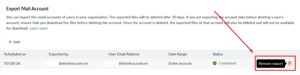
Để xóa một quy trình xuất, hãy di chuột lên quy trình xuất mong muốn và nhấp vào biểu tượng xóa
Chú ý:
- Đảm bảo bạn tải xuống các tập tin ZIP/PST từ Bảng điều khiển cho quản trị viên trước khi xóa tài khoản. Dữ liệu đã xuất sẽ khả dụng trong 30 ngày kể từ ngày xuất. Bạn đừng quên tải xuống tập tin đã xuất trước khi xóa tài khoản để tránh mất dữ liệu.
- Bạn chỉ có thể xuất tối đa 50 người dùng cùng lúc ở định dạng tập tin ZIP. Tương tự, bạn chỉ có thể xuất tối đa 10 người dùng cùng lúc ở định dạng tập tin PST.
II. Restore khôi phục tài khoản mail Zoho
Tùy chọn khôi phục email cho phép bạn khôi phục các email trước đó đã bị người dùng xóa khỏi tài khoản email tương ứng của họ. Tính năng này đặc biệt hữu ích trong trường hợp nhân viên đã rời khỏi công ty và họ đã xóa email, nhưng quản trị viên tổ chức cần xem email này vì một số lý do. Quản trị viên có thể chọn khôi phục tất cả email đã xóa cho một nhân viên được chọn, trong khoảng thời gian đã xác định. Làm theo các bước sau để khôi phục email cần thiết
Bước 1 : Đăng nhập vào bảng điều khiển cho quản trị viên Zoho Mail
- Link đăng nhập : https://mailadmin.zoho.com
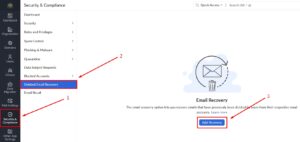
Bước 2 : Vào menu Security & Compliance và chọn Deleted Email Recovery.
Sau đó click vào Add Recovery (Thêm khôi phục)
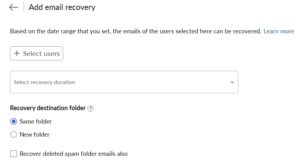
Bước 3 : Nhấp vào Chọn người dùng và chọn một hoặc nhiều người dùng có email bạn muốn khôi phục.
Trong danh sách thả xuống Chọn thời gian khôi phục, hãy chọn khoảng thời gian cần khôi phục email từ các tài khoản đã xác định.
Trong tùy chọn Thư mục đích khôi phục
- Chọn Same folder nếu cần khôi phục email vào (các) thư mục đã chứa email trước đó.
- Chọn New folder nếu cần khôi phục vào thư mục mới và nhập tên cho thư mục này.
- Chọn hộp kiểm Khôi phục cả email trong thư mục thư rác đã xóa nếu bạn muốn khôi phục cả email rác đã nhận trong khoảng thời gian đã xác định.
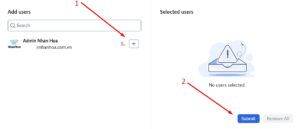
Bước 4 : Đến đây, hãy click vào Thêm khôi phục.
Sau khi bạn lên lịch khôi phục, bạn sẽ được chuyển đến danh sách liệt kê tất cả các quy trình khôi phục đã lên lịch. Bạn có thể kiểm tra trạng thái của bất kỳ quy trình khôi phục email nào tại đây.
click vào tùy chọn Khôi phục email đã xóa.
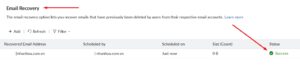
Tính năng khôi phục email có thể áp dụng cho cả email nhận và gửi. Bạn có thể xem trạng thái hoàn tất, kích thước của email đã khôi phục và các chi tiết khác tương tự trong danh sách khôi phục email. Bạn cũng có thể sử dụng tùy chọn Bộ lọc được cung cấp để xem các quy trình khôi phục email dựa trên trạng thái hoàn tất.
III.Tổng kết :
Như vậy trong bài viết này Nhân Hòa đã hướng dẫn các bạn thao tác Backup và Restore tài khoản mail Zoho
Chúc các bạn thao tác thành công!