Hướng dẫn cấu hình Zoho Mail trên Outlook (IMAP/SMTP) cho WINDOWS
Việc sử dụng giao thức IMAP giúp đồng bộ hóa dữ liệu email giữa Zoho Mail và Outlook một cách toàn diện. Bài viết này Nhân Hòa sẽ hướng dẫn các bạn các bước thiết lập chi tiết nhất.
Phần 1: Kích hoạt IMAP trên giao diện Zoho Mail
Trước khi cấu hình vào Outlook, bạn cần cho phép tài khoản Zoho truy cập thông qua giao thức IMAP.
-
Đăng nhập vào tài khoản Zoho Mail trên trình duyệt.
-
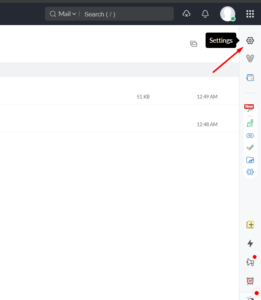
Nhấp vào biểu tượng Settings (Hình bánh răng) ở góc trên bên phải màn hình.
-
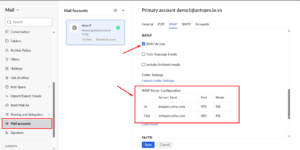
Chọn mục Mail Accounts ở menu bên trái.
-
Tại tab IMAP, tích chọn vào ô IMAP Access.
-
Lưu ý các thông số IMAP Server Configuration được hiển thị bên dưới để sử dụng cho bước tiếp theo:
-
Incoming Server:
imappro.zoho.com| Port:993| SSL -
Outgoing Server:
smtppro.zoho.com| Port:465| SSL
-
Phần 2: Cấu hình tài khoản trên Outlook cho Windows
Bước 1: Vào Control Panel
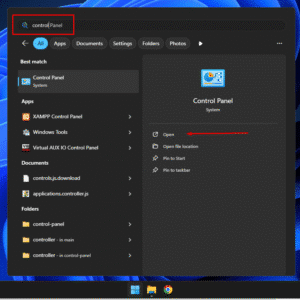
Click vào biểu tượng Start tại góc trái bên dưới giao diện máy tính của bạn, bạn gõ chữ Control thì Control Panel sẽ xuất hiện. Bạn chỉ cần rê chuột và Click vào biểu tượng Control Panel.
Windows 10
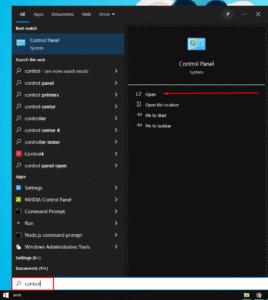
Windows 11
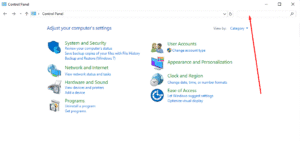
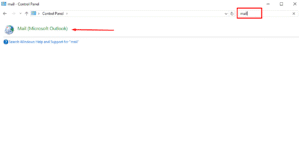
Bước 2: Gõ chữ “mail” tại ô tìm kiếm bên trên phía tay phải, sau đó click chọn biểu tượng Mail
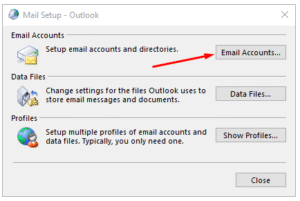
Bước 3: Click vào Email Accounts
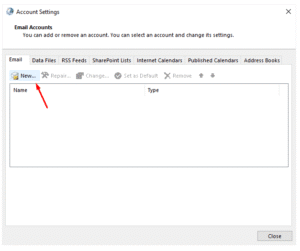
Bước 4: Click chọn New…
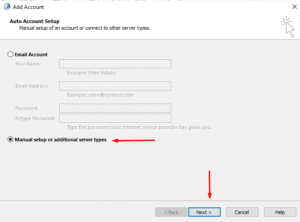
Bước 5: Chọn Manual setup or additional server types
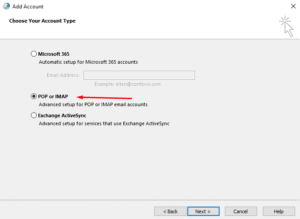
Bước 6: Chọn POP or IMAP:
Bước 7: Nhập thông tin cấu hình Server
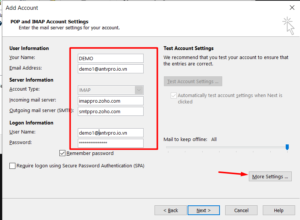
Bạn điền đầy đủ các thông tin như sau:
-
Your Name: Tên hiển thị khi gửi thư.
-
Email Address: Địa chỉ email Zoho đầy đủ của bạn.
-
Account Type: Chọn IMAP.
-
Incoming mail server:
imappro.zoho.com -
Outgoing mail server (SMTP):
smtppro.zoho.com -
User Name: Nhập lại địa chỉ email đầy đủ.
-
Password: Mật khẩu đăng nhập (Nếu bạn bật xác thực 2 lớp, hãy dùng Mật khẩu ứng dụng).
Sau khi điền xong, nhấn vào nút More Settings…
Bước 8: Cấu hình Outgoing Server
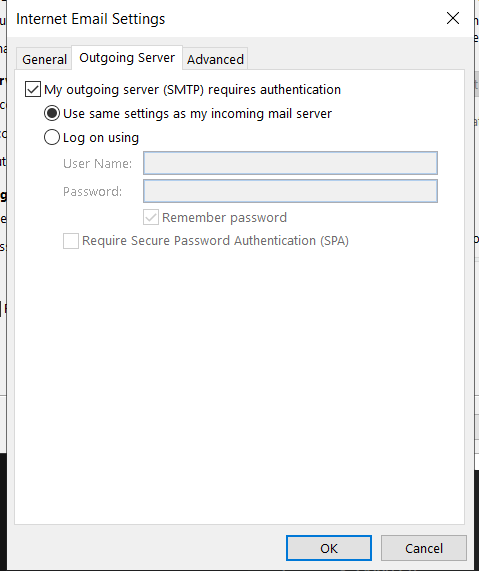
Trong cửa sổ mới, chuyển sang tab Outgoing Server. Tích chọn vào ô My outgoing server (SMTP) requires authentication và giữ mặc định ở tùy chọn Use same settings as my incoming mail server.
Bước 9: Cấu hình cổng kết nối (Advanced)
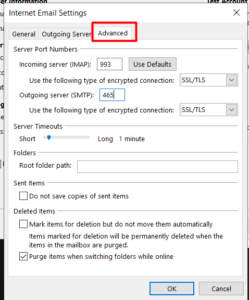
Chuyển sang tab Advanced và thiết lập chính xác các thông số:
-
Incoming server (IMAP):
993– Chọn mã hóa SSL/TLS. -
Outgoing server (SMTP):
465– Chọn mã hóa SSL/TLS. -
Nhấn OK để lưu lại.
Bước 10: Kiểm tra và Hoàn tất
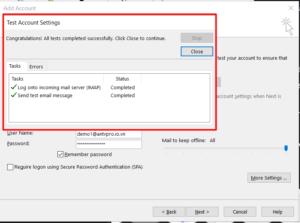
Nhấn Next ở màn hình chính. Outlook sẽ tiến hành kiểm tra kết nối (Test Account Settings).
-
Khi cả hai dòng Log onto incoming mail server và Send test email message đều hiển thị dấu tích xanh Completed, nghĩa là bạn đã cấu hình thành công.
-
Nhấn Close và sau đó là Finish.
Lưu ý quan trọng: Nếu tài khoản Zoho của bạn có bật bảo mật 2 lớp (2FA), bạn không thể dùng mật khẩu thông thường. Hãy vào phần bảo mật của Zoho để tạo App Password (Mật khẩu ứng dụng) và dùng mật khẩu đó để điền vào Outlook.