Hướng dẫn sử dụng Shield DNS trên ZoneDNS
I.Shield DNS là gì?
Shield DNS là cơ chế bảo vệ DNS bằng cách đặt một lớp trung gian giữa người dùng và DNS Server gốc.Hoạt động tương tự như cơ chế Proxy thông minh của Cloudflare!
Shield DNS có chức năng “Ẩn IP gốc (Origin IP Protection)”, mục tiêu chính là không để người dùng hoặc hacker nhìn thấy IP thật của máy chủ.
Mô hình thông thường: Internet -> DNS Server
Mô hình có Shield DNS: Internet -> Shield DNS -> DNS Server

Ví dụ:
- Chưa bật Shield DNS:
www.example.com -> DNS trả về -> 123.123.123.123
Người dùng có thể dễ dàng:
nslookup www.example.com
dig www.example.com
Và nhìn thấy IP thật: 123.123.123.123
- Khi bật Shield DNS + Ẩn IP :
Mô hình: Internet -> Shield DNS -> IP Proxy -> Server thật
DNS sẽ trả về: 103.x.x.x ; 172.x.x.x ; 192.x.x.x (Thường là IP của nhà cung cấp Shield DNS)
Khi đó người dùng sẽ không nhìn thấy IP thật
II.Tác dụng chính khi bật Shield DNS
1. Giảm nguy cơ bị tấn công DDoS
Nếu hacker không biết IP thật thì sẽ không biết đánh vào đâu
Hacker chỉ nhìn thấy IP của hệ thống Shield DNS
2. Bảo vệ che giấu hạ tầng thật trước mọi truy cập.
Ví dụ server của bạn chạy: Ubuntu,AlmaLinux, Rocky Linux,Debian….chạy các service Apache,Mysql,Exim…
Khi IP thật bị lộ, hacker có thể: nmap 123.123.123.123 và biết: 22 SSH , 25 SMTP, 80 HTTP ,443 HTTPS
Nếu IP được ẩn: Hacker chỉ quét được IP của Shield DNS
Ẩn IP giúp giảm đáng kể các cuộc tấn công.
3. Giảm bot scan port và khai thác lỗ hổng.
Internet hiện có hàng triệu bot quét: 22, 80 , 443, 2087, 3306
Nếu IP không công khai public trên interner thì số lượng scan giảm rất nhiều
III. Hướng dẫn bật/tắt Shield DNS trên ZoneDNS
Sau khi bạn đăng ký dịch vụ Shield DNS tại Nhân Hòa thì sẽ được cấp quyền bật/tắt Shield DNS cho các bản ghi (record ) trên ZoneDNS https://zonedns.vn theo nhu cầu.
Bước 1: Đăng nhập vào trang quản trị DNS https://zonedns.vn
Bạn có thể đăng nhập theo tên miền (Domain) hoặc sử dụng tài khoản Nhân Hòa ID
Bước 2: Bật/Tắt Shield DNS
Sau khi đăng nhập vào thành công thì bạn sẽ nhìn thấy danh sách các bản ghi đã tạo.
Ở cột ” ShieldDNS ” bạn click vào biểu tượng hình đám mây màu xám để bật tính năng ẩn IP (Shield DNS).
Khi biểu tượng đám mây chuyển sang màu cam là thành công.
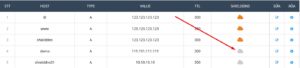
Tương tự để tắt tính năng ẩn IP thì bạn click vào biểu tượng đám mây màu cam.Khi biểu tượng đám mây chuyển sang màu xám là thành công.
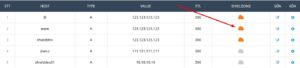
Sau khi bật/tắt xong bạn có thể ping,nslookup hay như có thể kiểm tra qua https://mxtoolbox.com/ nhé
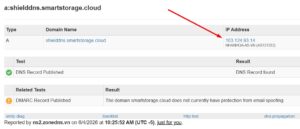
Ví dụ : Trên ZoneDNS tạo 1 subdomain shielddns.smartstorage.cloud trỏ về IP 123.123.123.123
Khi chưa bật ShieldDNS ping hay kiểm tra qua https://mxtoolbox.com/ thấy subdomain shielddns.smartstorage.cloud đang phân giải về IP 123.123.123.123
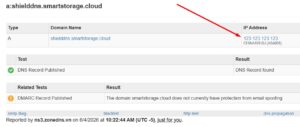
Tuy nhiên khi bật ShieldDNS thì ping hay kiểm tra qua https://mxtoolbox.com/ thấy đang phân giải về IP 103.124.93.14 (IP 103.124.93.14 là IP của Shield DNS Nhân Hòa)

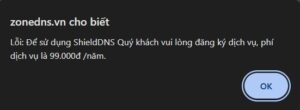
Lưu ý: Nếu bạn click vào biểu tượng đám mây mà xuất hiện popup thông báo ” zonedns.vn cho biết. Lỗi: Để sử dụng ShieldDNS Quý khách vui lòng đăng ký dịch vụ, phí dịch vụ là 99.000đ / năm” thì trường hợp này bạn vui lòng liên hệ với Nhân Hòa để được kiểm tra hỗ trợ nhé.