Hướng dẫn kiểm tra và kích hoạt bản quyền Windows
1. Một số khái niệm
Windows Server là dòng hệ điều hành dành riêng cho doanh nghiệp của Microsoft, được thiết kế để chạy trên các máy chủ (Server) nhằm quản lý hạ tầng mạng, lưu trữ dữ liệu và cung cấp dịch vụ cho nhiều máy tính khác (máy khách/Client) trong cùng một hệ thống. Một số phiên bản Windows Server đang được sử dụng phổ biến như Windows Server 2016, Windows Server 2019, Windows Server 2022, Windows Server 2025.
Windows Client (Hệ điều hành máy khách Windows) là khái niệm dùng để chỉ các phiên bản Windows được Microsoft thiết kế riêng cho người dùng cuối chạy trên các thiết bị cá nhân như máy tính để bàn (PC), máy tính xách tay (Laptop) hoặc máy tính bảng. Một số phiên bản Windows Client hiện nay chính là Windows 10, Windows 11.
License Windows (hay còn gọi là Bản quyền Windows) hiểu đơn giản là một “giấy phép hợp pháp” do Microsoft cấp cho người dùng, cho phép người dùng sử dụng hệ điều hành Windows một cách chính thức, hợp pháp và đầy đủ tính năng trên máy tính của mình.
2. Hướng dẫn kiểm tra bản quyền Windows
2.1. Kiểm tra nhanh qua giao diện đồ họa (GUI)
Nếu Server của bạn cài bản Full Desktop Experience (có giao diện như Windows thông thường), bạn có thể kiểm tra bản quyền trực tiếp qua các thao tác trên giao diện. Cách kiểm tra bản quyền Windows qua GUI trên các dòng Windows Server hay Windows Client tương tự nhau.
Bước 1: Bấm nút Start → chọn Settings (hình bánh răng).
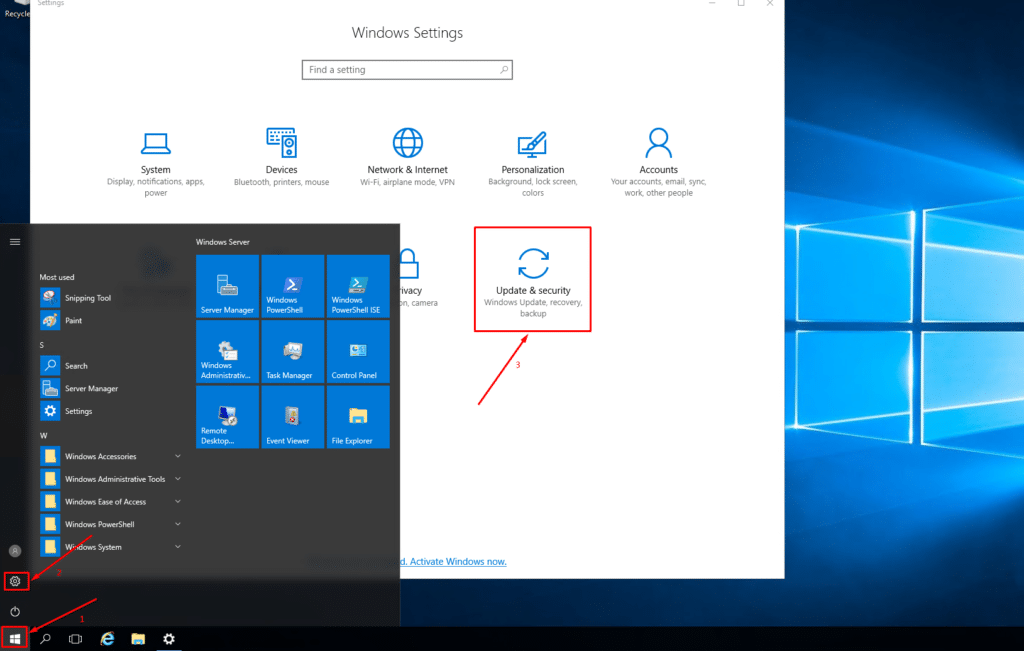
Bước 2: Chọn Update & Security → chọn mục Activation ở danh sách bên trái.
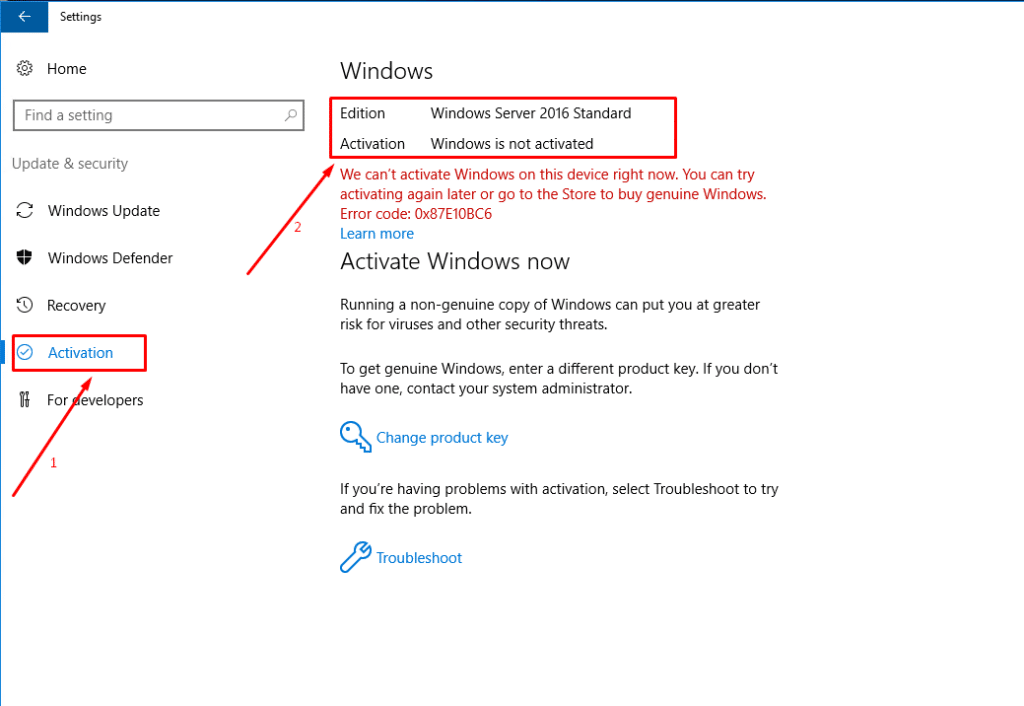
Bước 3: Tại đây bạn sẽ thấy:
- Product: Phiên bản Windows Server đang chạy (Ví dụ: Windows Server 2016 Standard).
- Activation: Trạng thái kích hoạt. Nếu hiện Windows is activated là máy chủ đã có bản quyền.
2.2. Kiểm tra sử dụng Command Prompt
Cách kiểm tra bản quyền Windows qua Command Prompt trên các dòng Windows Server hay Windows Client tương tự nhau.
Sử dụng lệnh thông qua Command Prompt (CMD) hoặc PowerShell là cách chính xác và chuyên nghiệp nhất.
Kiểm tra thông tin chung
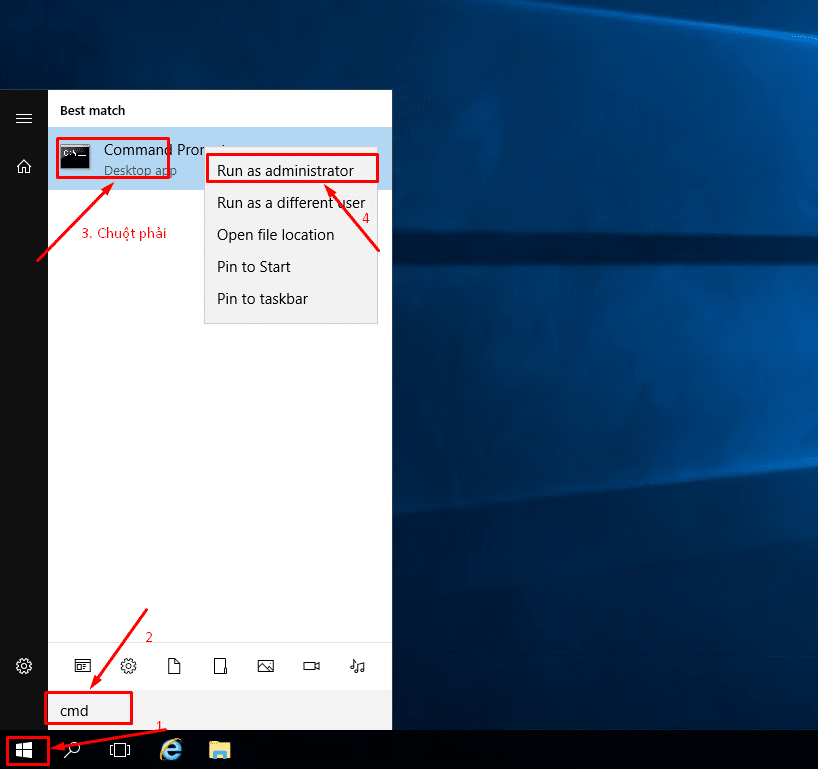
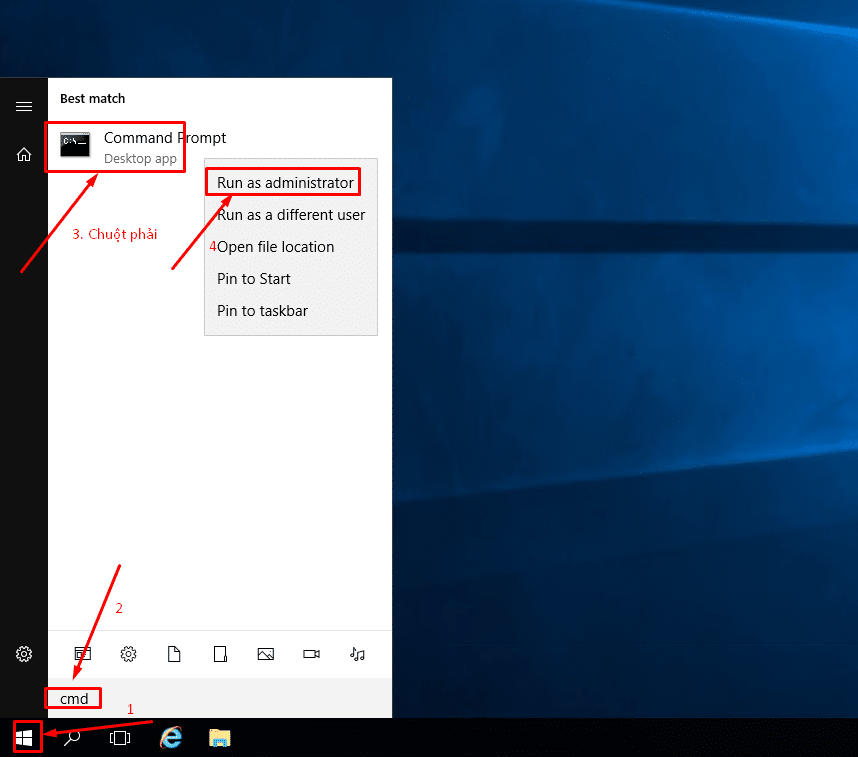
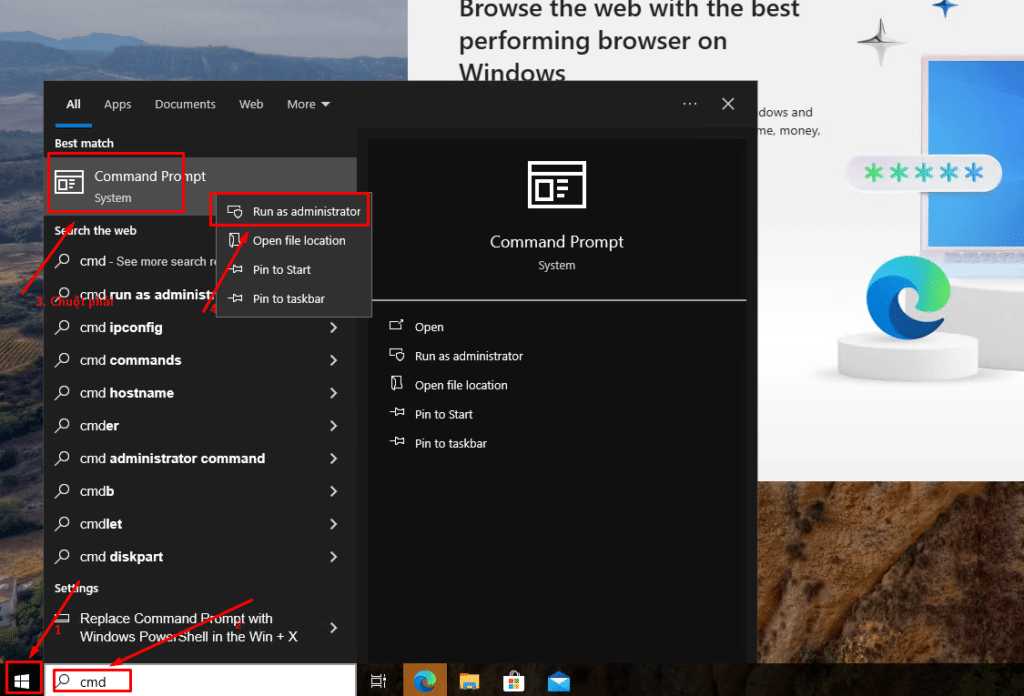
Bước 1: Bấm phím Windows, gõ cmd, chuột phải vào Command Prompt chọn Run as administrator.
Bước 2: Gõ lệnh sau rồi nhấn Enter: slmgr /dli
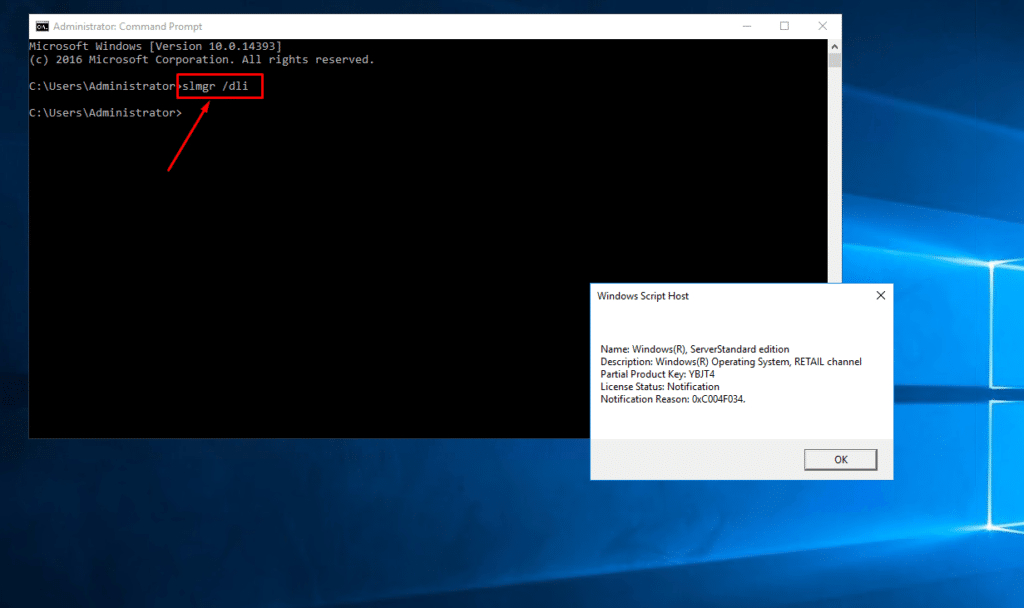
Một hộp thoại xuất hiện, bạn hãy chú ý dòng Description hoặc Product Key.
| Kênh bản quyền | Ý nghĩa |
|---|---|
| RETAIL channel | Key bán lẻ (thường dùng cho các doanh nghiệp nhỏ mua lẻ vài Server). |
| OEM channel | Bản quyền đi kèm theo phần cứng máy chủ (ví dụ bạn mua Server Dell/HP có sẵn Windows Server). |
| VOLUME_MAK channel | Key kích hoạt nhiều lần của doanh nghiệp (Multiple Activation Key), kích hoạt trực tiếp với máy chủ Microsoft. |
| VOLUME_KMS channel | Máy chủ của bạn đang kích hoạt bản quyền thông qua một máy chủ quản lý Key nội bộ của công ty (Key Management Service). |
Kiểm tra ngày hết hạn bản quyền
Tại cửa sổ CMD quyền Administrator, gõ lệnh sau: slmgr /xpr
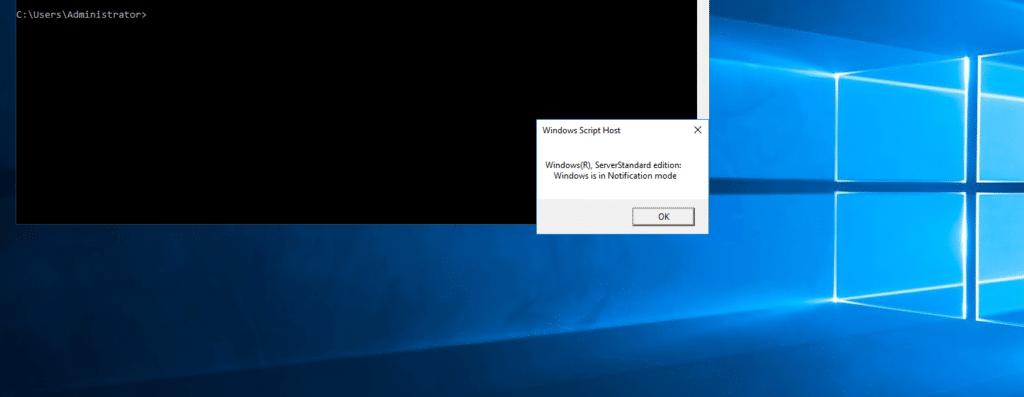
Đọc kết quả
- Nếu hiện The machine is permanently activated: Máy chủ kích hoạt vĩnh viễn (thường là Key Retail, OEM hoặc MAK).
- Nếu hiện Volume activation will expire [Ngày/Tháng/Năm]: Máy chủ đang dùng KMS. Nếu máy chủ vẫn kết nối được với máy chủ KMS nội bộ, nó sẽ tự động gia hạn trước khi hết hạn. Nếu không kết nối được, bạn cần kiểm tra lại đường truyền mạng hoặc cấu hình KMS.
Kiểm tra thông tin chi tiết
Tại cửa sổ CMD quyền Administrator, gõ lệnh sau: slmgr /dlv
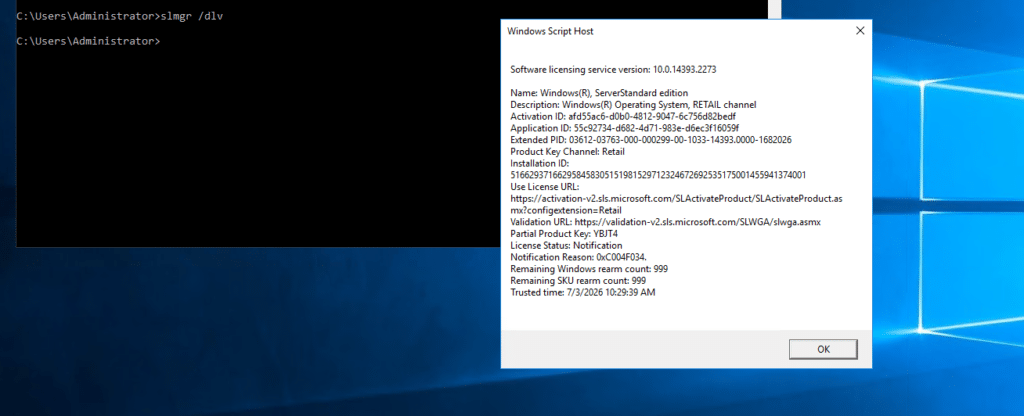
Đọc kết quả
Thông tin định danh hệ điều hành
- Software licensing service version: Phiên bản của công cụ quản lý bản quyền đang chạy trên máy (ví dụ:
10.0.14393.2273). - Name: Tên chính thức và phiên bản (Edition) của hệ điều hành đang cài đặt.
Ví dụ: Windows(R), ServerStandard edition (Bản Windows Server Standard); Windows(R), Professional edition (Bản Windows 10/11 Pro).
- Description: Mô tả chi tiết hơn về hệ điều hành và kênh cấp phép (Channel) của bản quyền.
Ví dụ: Windows(R) Operating System, RETAIL channel (Kênh bán lẻ).
Các chuỗi mã định danh kỹ thuật
Các chuỗi mã này cực kỳ quan trọng đối với các kỹ sư hệ thống khi cần cấu hình máy chủ kích hoạt nội bộ (KMS).
- Activation ID: Mã định danh riêng biệt cho từng gói tính năng hoặc phiên bản Windows cụ thể.
- Application ID: Mã định danh của ứng dụng quản lý bản quyền (mặc định của Windows thường là một chuỗi cố định bắt đầu bằng
55c92734...). - Extended PID: Mã ID sản phẩm mở rộng, chứa thông tin về ngày build, mã quốc gia và số thứ tự của bộ cài đặt.
- Installation ID: Một chuỗi số rất dài được tạo ra dựa trên phần cứng máy tính của bạn. Chuỗi này dùng để kích hoạt Windows qua tổng đài điện thoại tự động của Microsoft (Phone Activation) khi máy không có Internet.
Trạng thái bản quyền và Kênh phân phối
- Product Key Channel: Kênh phân phối của Key bản quyền đang nạp trong máy. Gồm ba loại chính:
- Retail: Bản quyền bán lẻ mua ở cửa hàng hoặc Store Online.
- OEM: Bản quyền gắn liền với phần cứng từ nhà sản xuất máy Dell, HP, Asus…
- Volume: Bản quyền số lượng lớn cho doanh nghiệp, gồm:
- Volume: MAK
- Volume: KMS
- Partial Product Key: Hiển thị 5 ký tự cuối cùng của Key bản quyền đã nhập, giúp đối chiếu xem có nạp nhầm Key hay không.
- License Status: Trường quan trọng nhất, cho biết trạng thái hiện tại của bản quyền.
| Trạng thái | Ý nghĩa |
|---|---|
| Licensed | Đã kích hoạt thành công, hợp pháp. |
| Initial Grace Period / Out-of-Box Grace Period | Đang trong thời gian dùng thử (thường là 30 ngày sau khi cài Windows). |
| Notification | Chưa kích hoạt hoặc kích hoạt lỗi, hệ thống chuyển sang chế độ cảnh báo và bị giới hạn tính năng. |
- Notification Reason: Nếu trạng thái là Notification, trường này sẽ hiển thị mã lỗi (Error Code) giải thích lý do kích hoạt thất bại.
Ví dụ: 0xC004F034 => Không tìm thấy License phù hợp.
Các thông số về gia hạn và thời gian
- Remaining Windows rearm count: Số lần được phép “gia hạn” (Reset) lại thời gian dùng thử bằng lệnh:
slmgr /rearm. Thông thường mặc định là 1000 hoặc 3 tùy phiên bản.
- Remaining SKU rearm count: Số lần Reset dùng thử áp dụng riêng cho mã bản quyền (SKU) cụ thể.
- Trusted time: Ngày giờ hiện tại của hệ thống được kiểm chứng bởi dịch vụ bản quyền, giúp phát hiện các trường hợp cố tình lùi thời gian máy tính để kéo dài thời gian dùng thử.
3. Hướng dẫn kích hoạt bản quyền trên Windows Server
3.1. Kích hoạt bằng giao diện đồ họa (GUI)
Nếu Server của bạn cài bản Full Desktop Experience, bạn có thể thao tác active trên giao diện
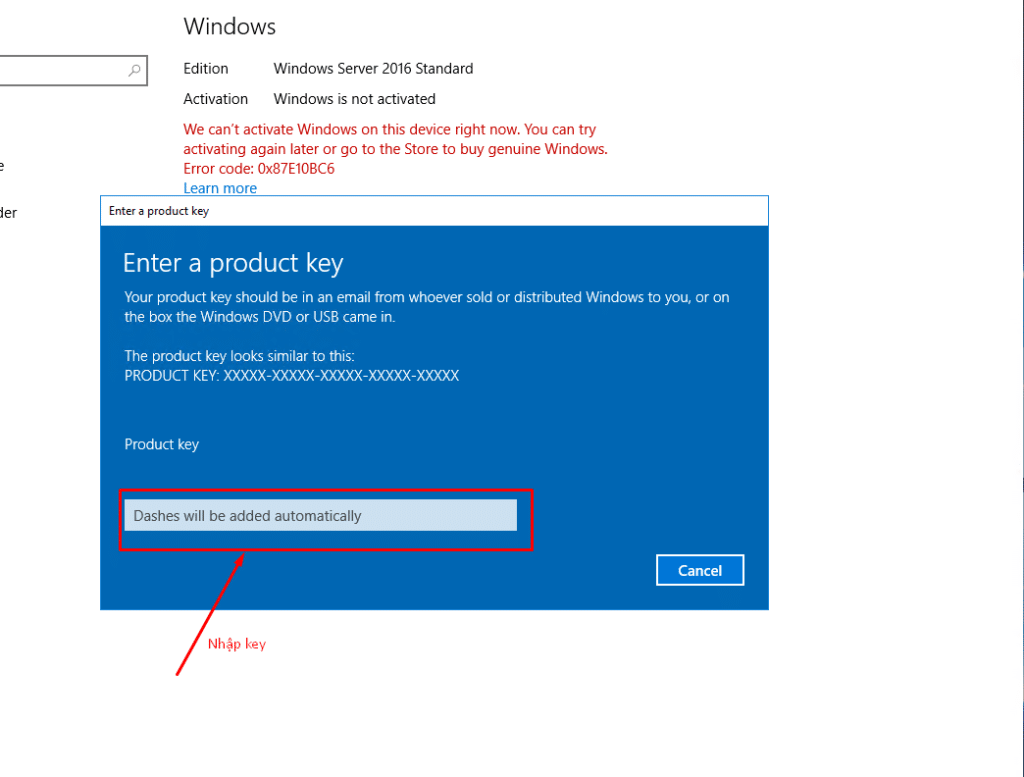
Bước 1: Vào Start → chọn Settings (hình bánh răng).
Bước 2: Chọn Update & Security → chọn Activation.
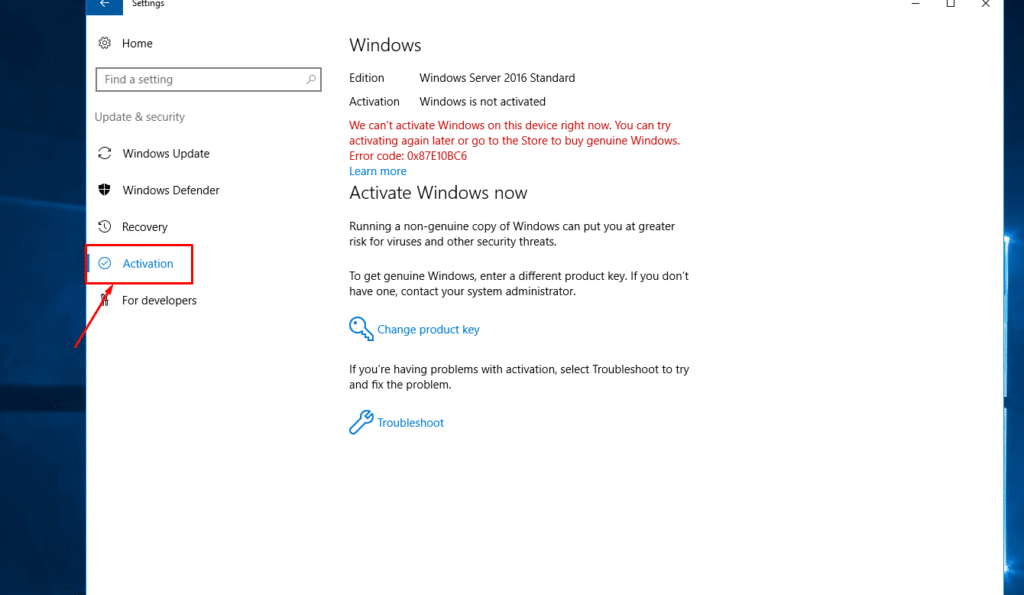
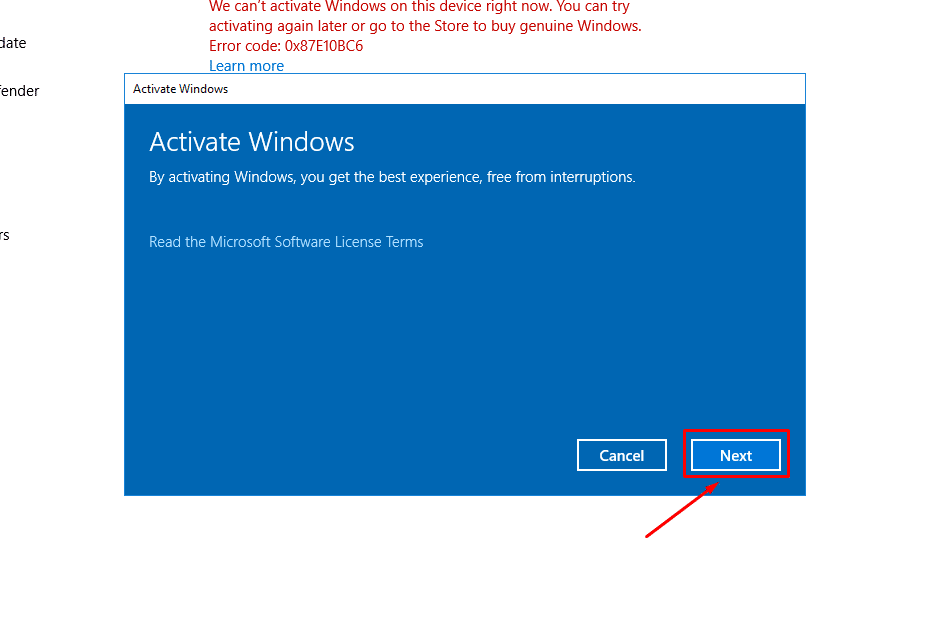
Bước 3: Nhấp vào Change product key (hoặc Enter a product key).
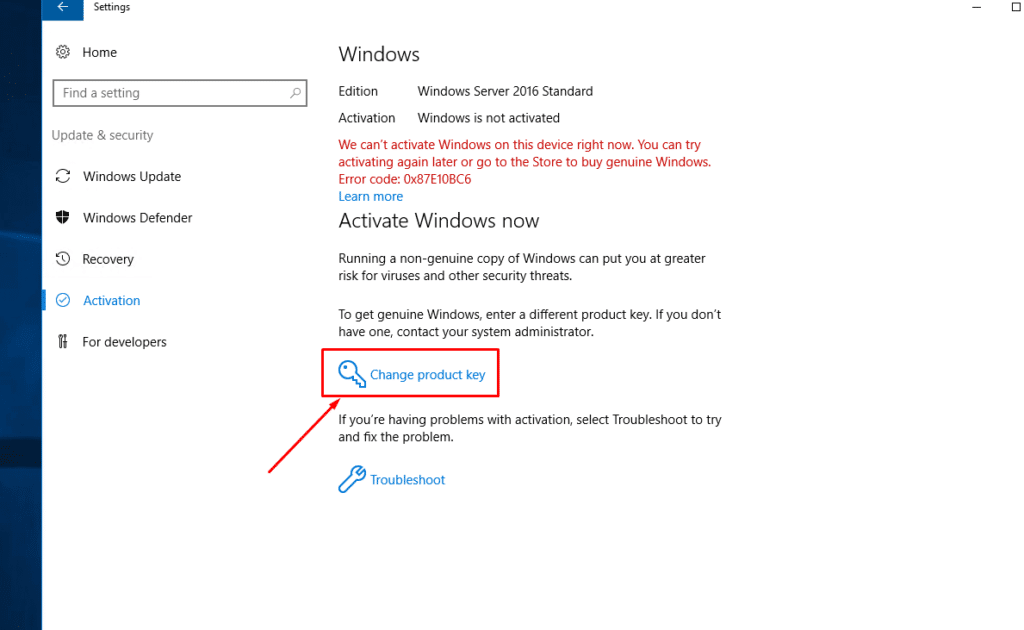
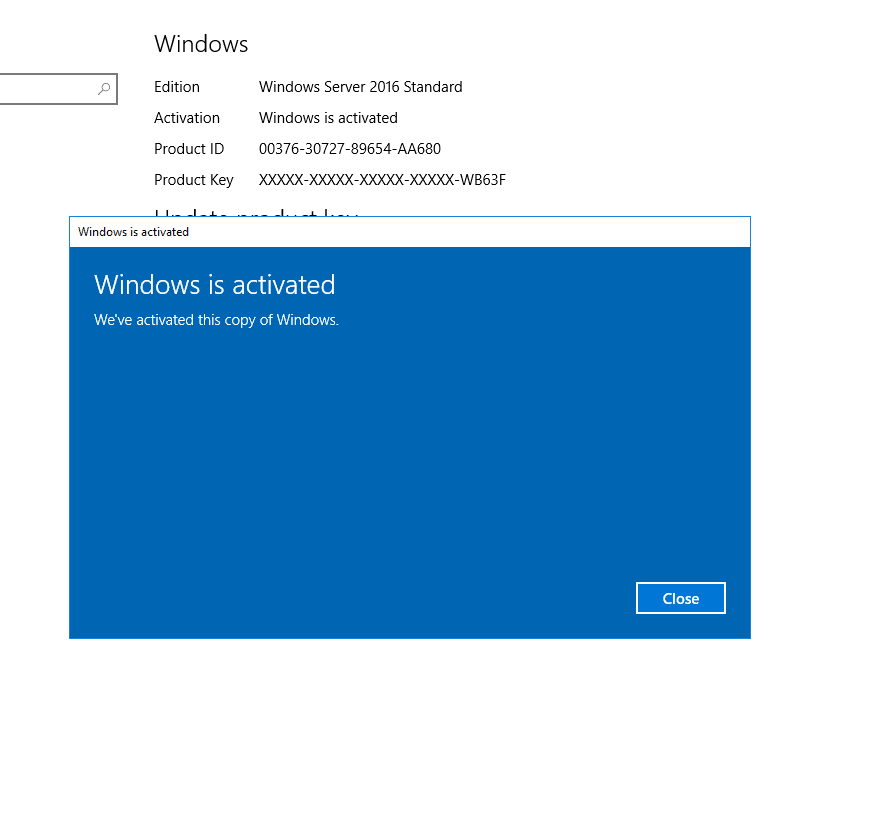
Bước 4: Nhập 25 ký tự Key của bạn vào ô trống → bấm Next → chờ quá trình kích hoạt hoàn tất.
Key bạn có thể tham khảo đăng ký tại đây!
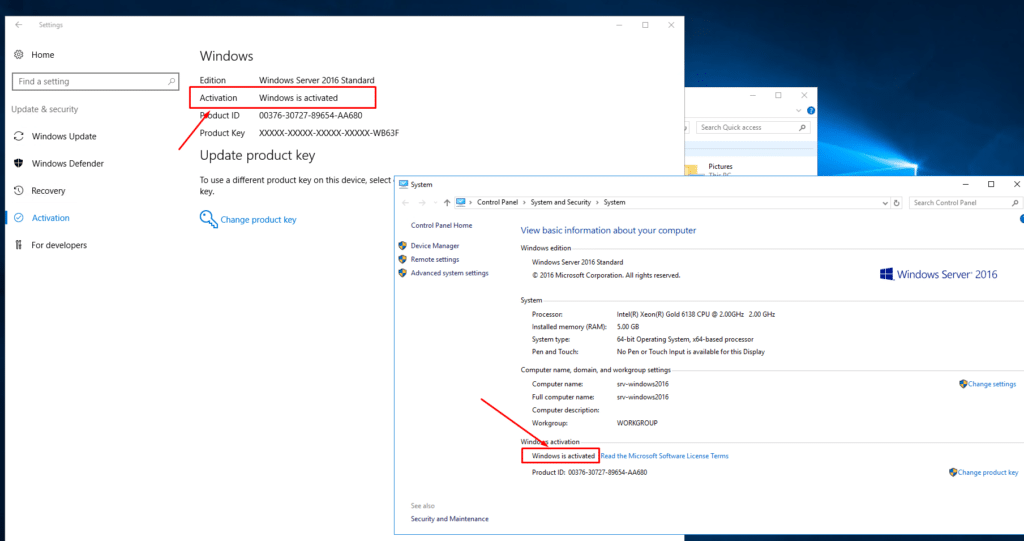
Bạn có thể kiểm tra chi tiết License theo hướng dẫn tại Mục 2.
3.2. Kích hoạt thông qua Command Prompt
Bước 1: Bấm phím Windows, gõ cmd, chuột phải vào Command Prompt và chọn Run as administrator.
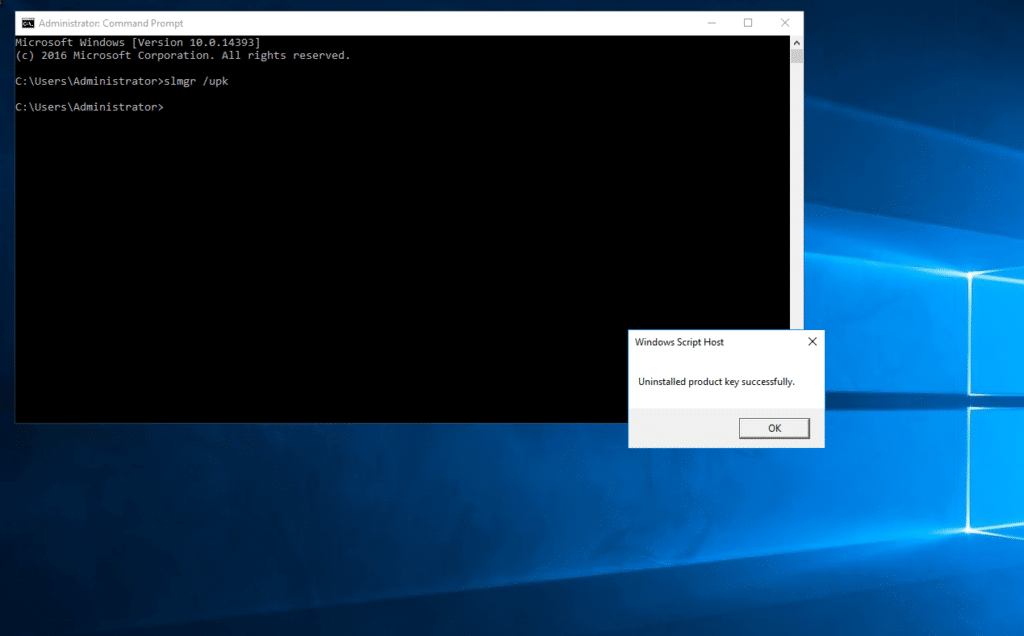
Bước 2: Gỡ bỏ Key cũ hoặc Key dùng thử bằng lệnh:
slmgr /upk
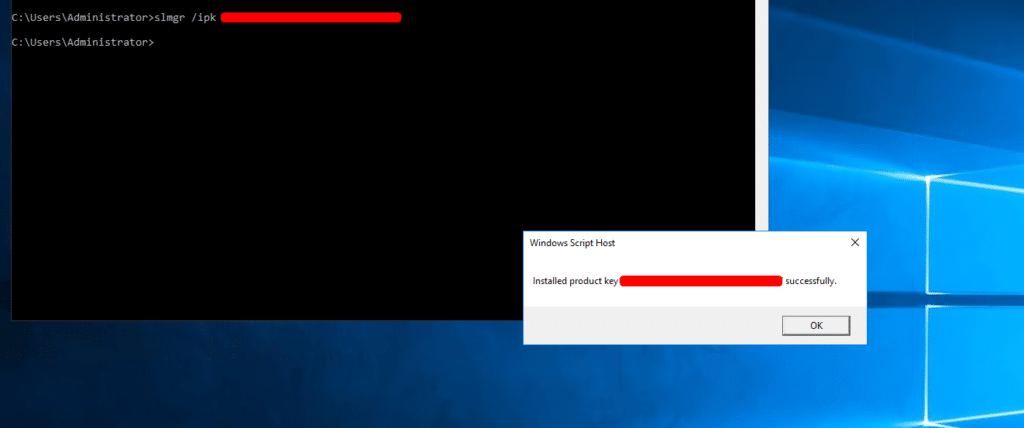
Bước 3: Nạp Key mới vào hệ thống (thay chuỗi XXXXX bằng Key của bạn):
slmgr /ipk XXXXX-XXXXX-XXXXX-XXXXX-XXXXXKey bạn có thể tham khảo đăng ký tại đây!
Bước 4: Kích hoạt bản quyền với Microsoft:
slmgr /ato
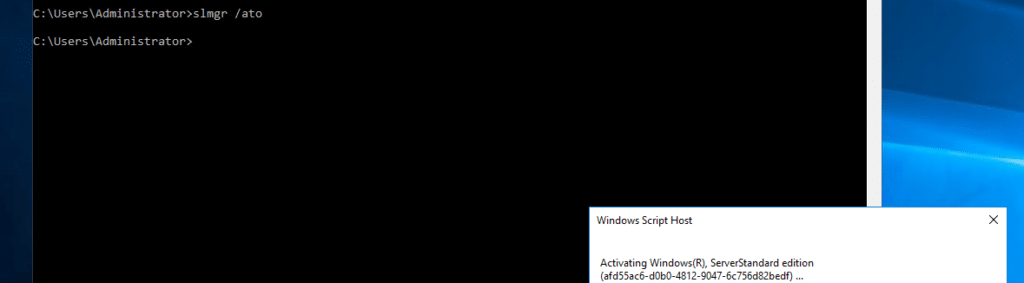
Chờ quá trình kích hoạt hoàn tất và kiểm tra lại theo hướng dẫn tại Mục 2.
4. Hướng dẫn kích hoạt bản quyền trên Windows Client
4.1. Kích hoạt bằng giao diện đồ họa (GUI)
Bước 1: Vào Start → chọn Settings (hình bánh răng).
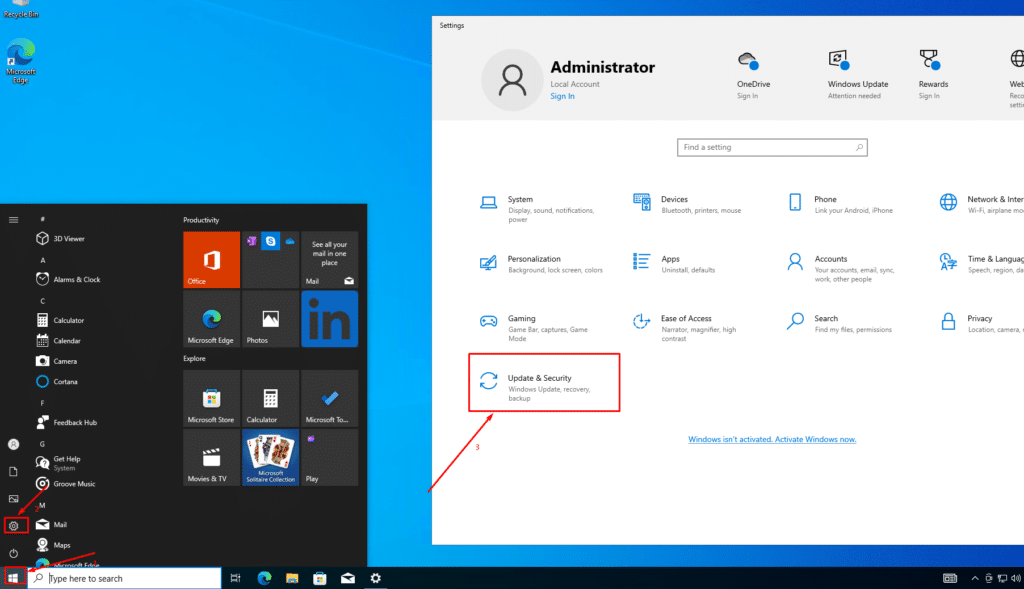
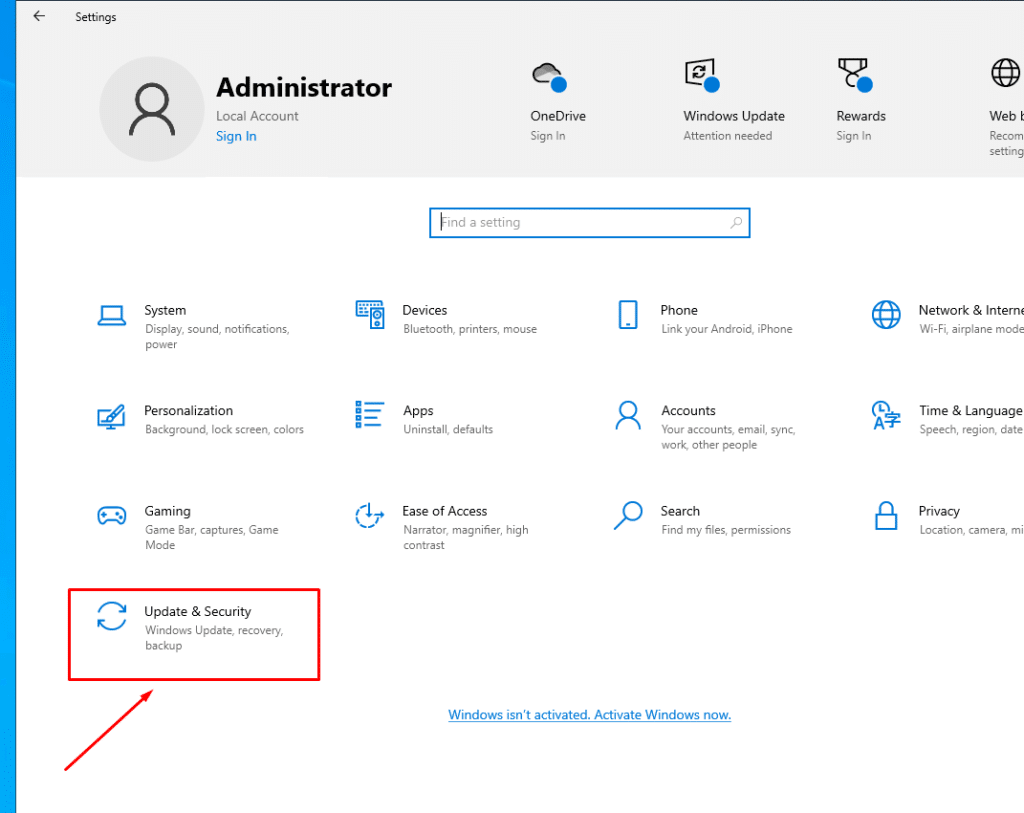
Bước 2: Chọn Update & Security.
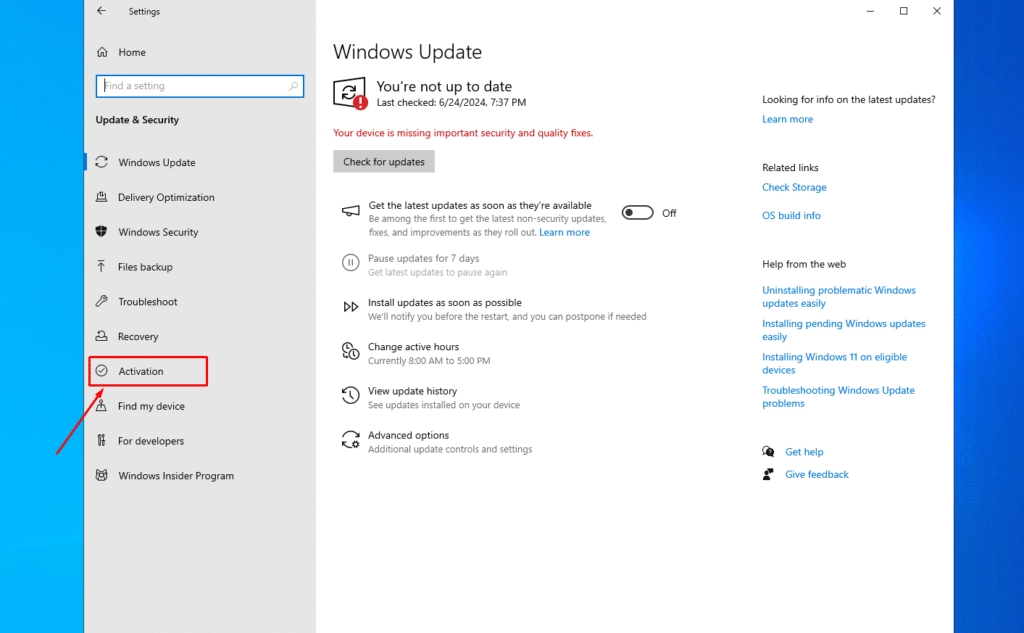
Bước 3: Ở menu bên trái, chọn Activation.
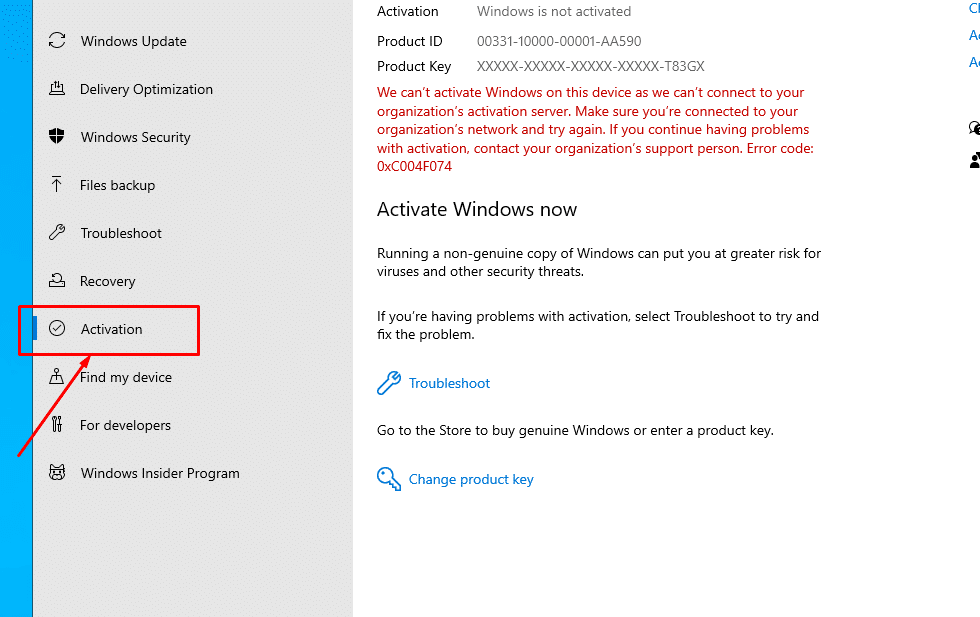
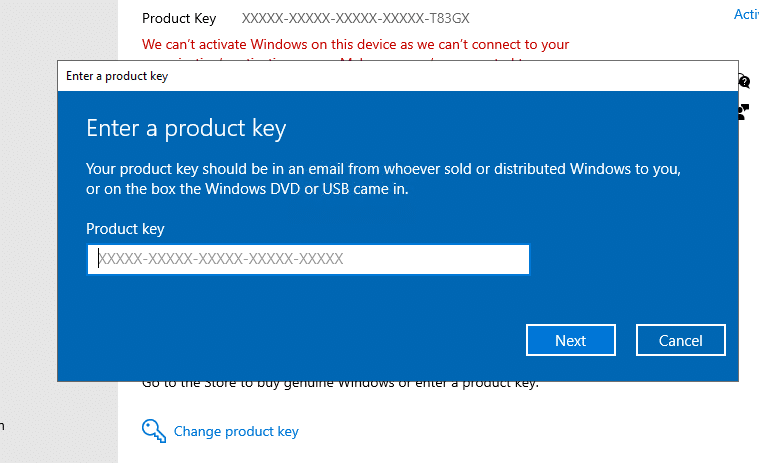
Bước 4: Nhấp vào dòng Change product key (Thay đổi khóa sản phẩm).
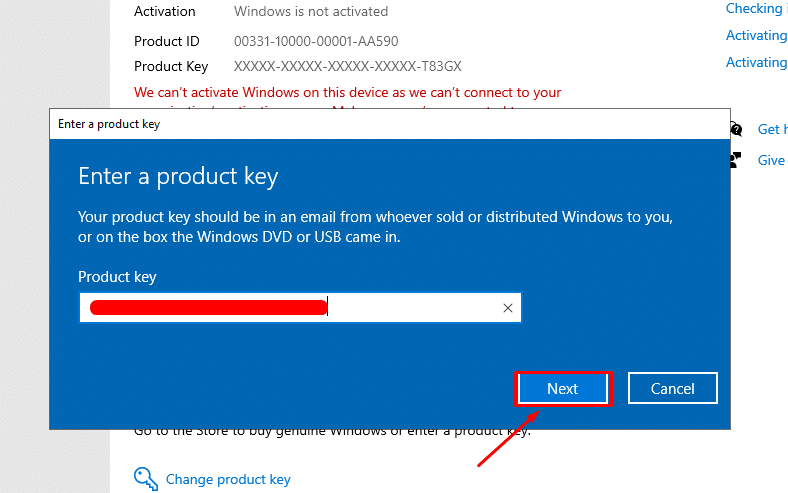
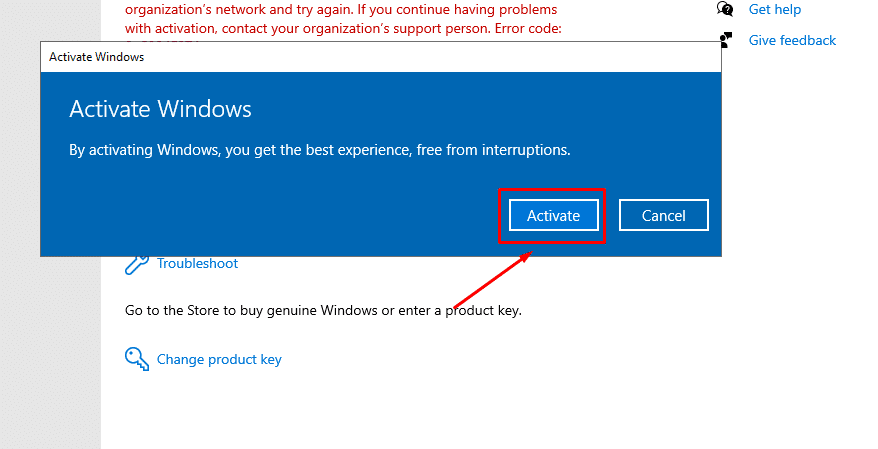
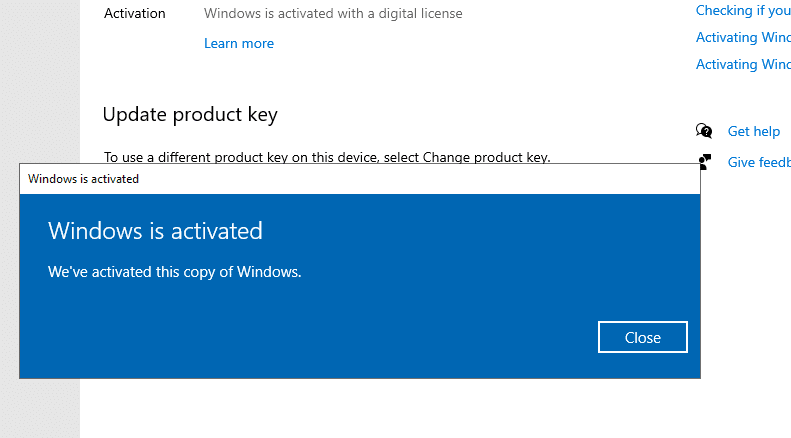
Bước 5: Nhập chuỗi 25 ký tự bản quyền vào ô trống → chọn Next → chọn Activate để hoàn tất.
Key bạn có thể tham khảo đăng ký tại đây!
Bạn có thể kiểm tra chi tiết License theo hướng dẫn tại Mục 2.
Xem thêm: Hướng dẫn cài đặt và kiểm tra phiên bản .NET trên windows server
4.2. Kích hoạt thông qua Command Prompt
Bước 1: Bấm phím Windows, gõ cmd, chuột phải vào Command Prompt và chọn Run as administrator.
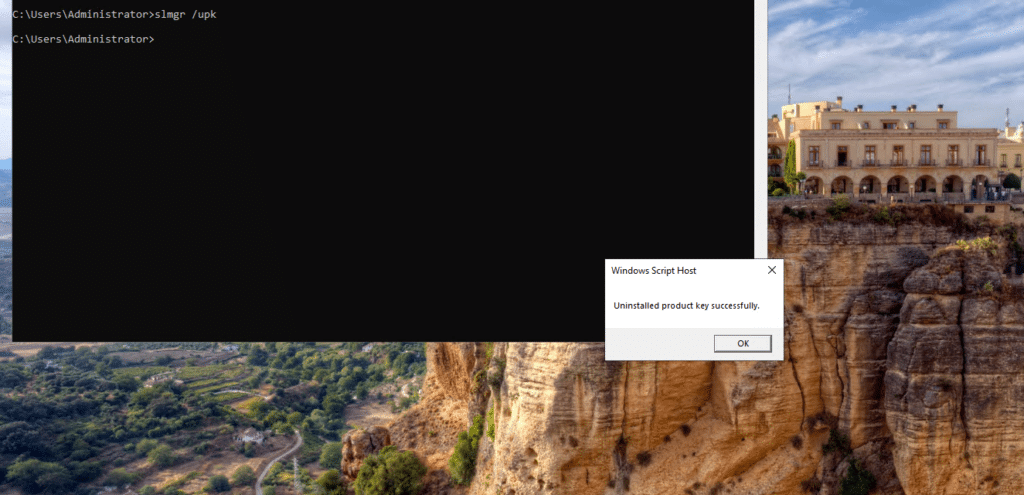
Bước 2: Gỡ bỏ Key cũ hoặc Key dùng thử:
slmgr /upk
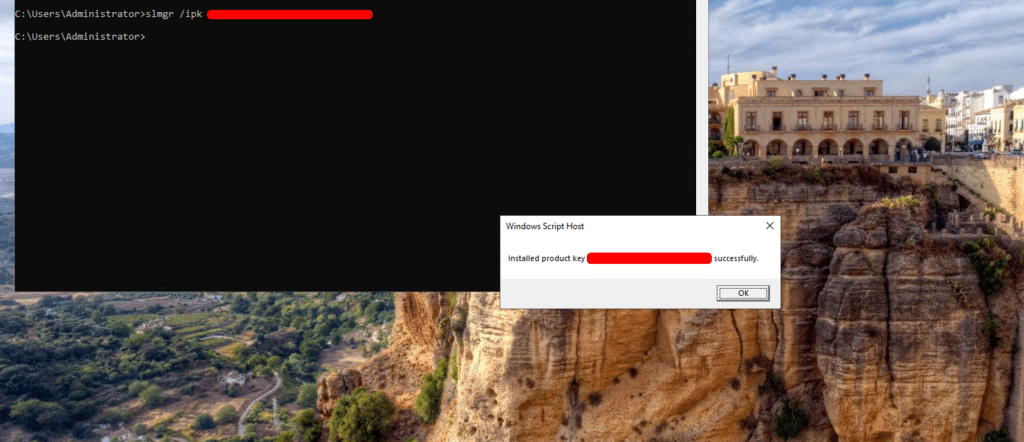
Bước 3: Nạp Key mới:
slmgr /ipk XXXXX-XXXXX-XXXXX-XXXXX-XXXXXKey bạn có thể tham khảo đăng ký tại đây!
Bước 4: Kích hoạt với Microsoft:
slmgr /ato
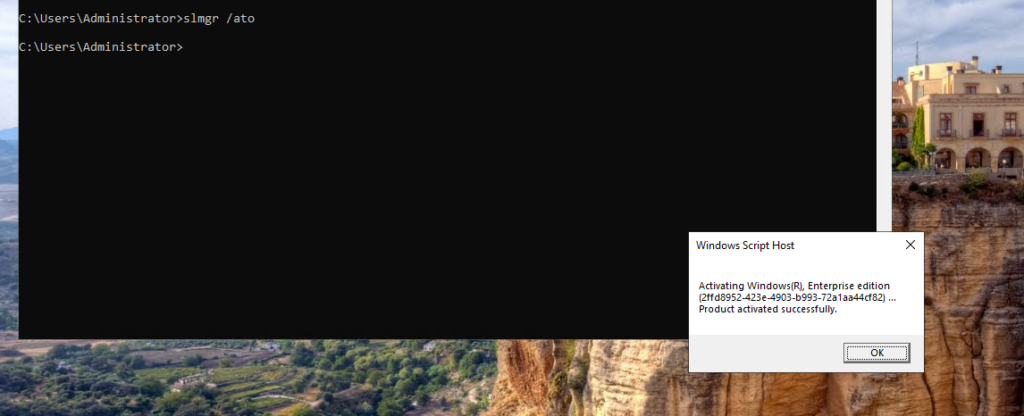
Chờ quá trình kích hoạt hoàn tất và kiểm tra lại theo hướng dẫn tại Mục 2.
Cảm ơn các bạn đã đọc bài viết, chúc các bạn thành công!