Hướng dẫn cài đặt Nhân Hòa WAF trên Nginx Ubuntu
Hệ điều hành hỗ trợ:
- Ubuntu 20.04
- Ubuntu 22.04
- Ubuntu 24.04
1. Cài đặt
Cài đặt nhanh với script:
Nếu sử dụng cho tất cả domain trong VPS:
curl -sSL https://bwaf.nhanhoa.com/script/install-nginx-full-ubuntu.sh | bash -s -- all tenmien.comNếu chỉ sử dụng 1 số domain có chọn lọc trong VPS:
curl -sSL https://bwaf.nhanhoa.com/script/install-nginx-full-ubuntu.sh | bash -s -- option tenmien.comTrong đó tenmien.com thay bằng domain bạn cần bảo vệ.
2. Test kết nối tới WAF
Truy cập vào trang bwaf.nhanhoa.com > Setting


Tại mục Core Rule chọn Deny access để test.

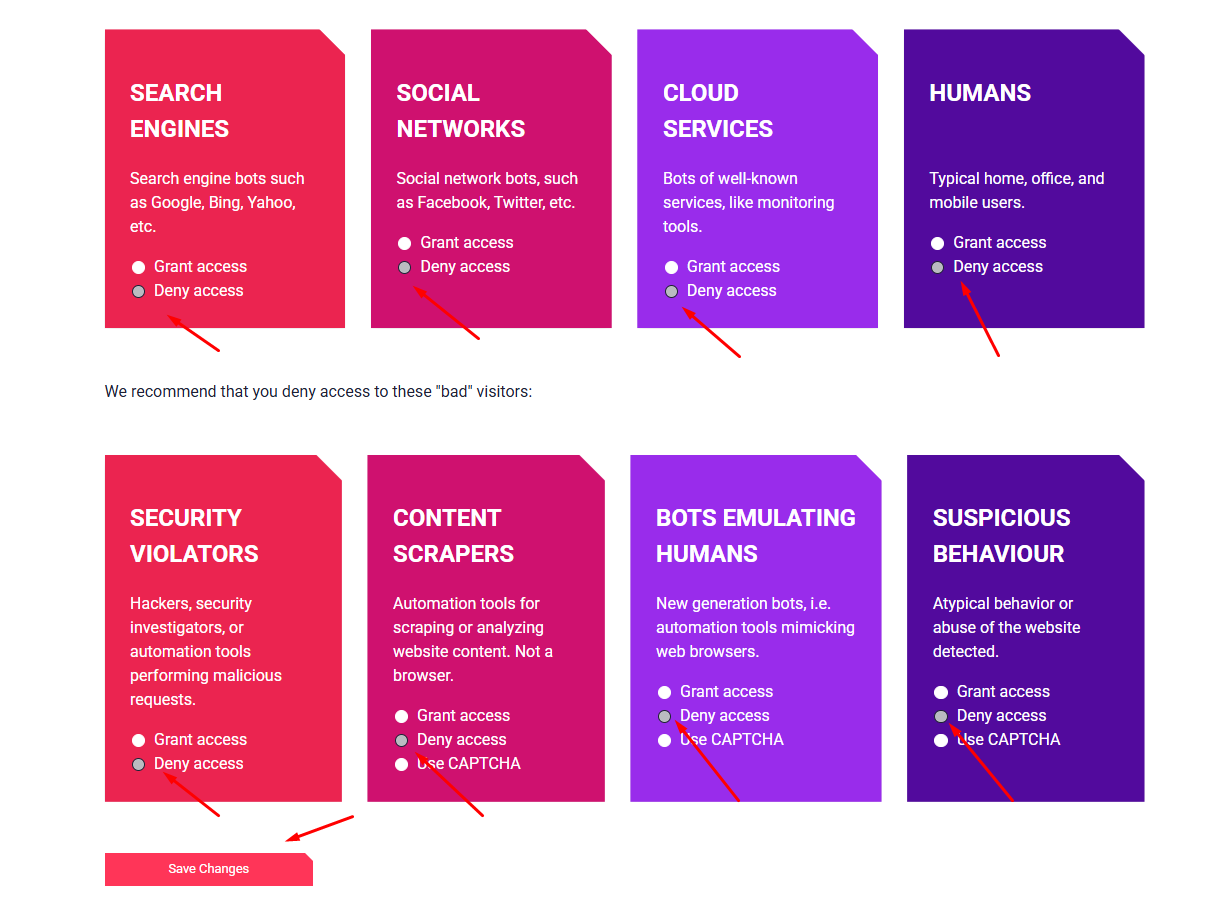
Khi này truy cập vào website sẽ báo lỗi 403.

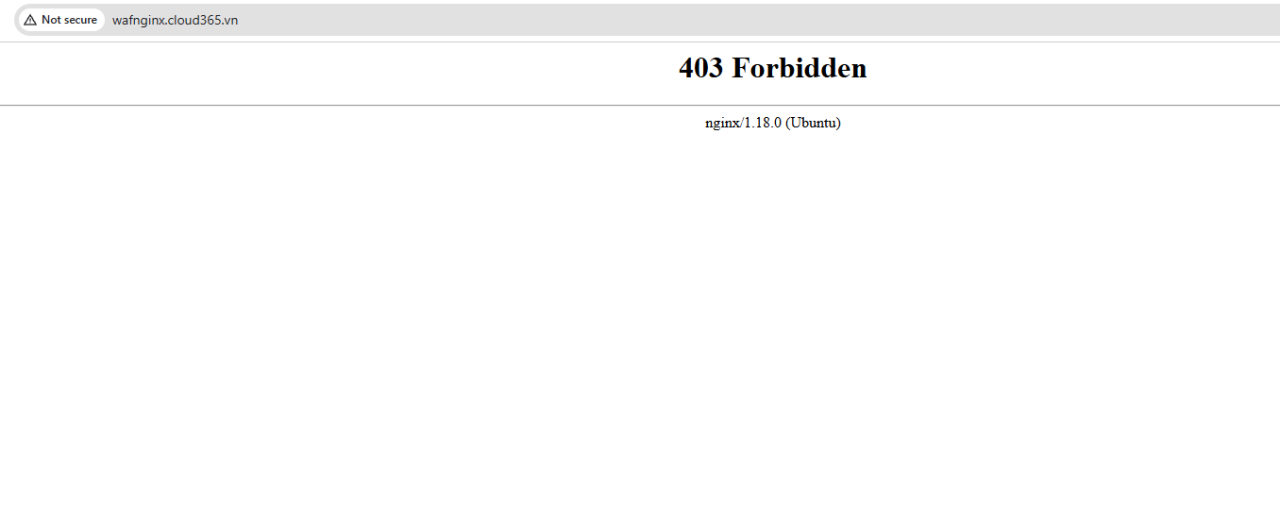
Sau khi test kết nối thành công bạn có thể tiến hành tạo các rule cần thiết theo nhu cầu thực tế trong mục Setting.
Hướng dẫn cấu hình website settings trên Nhân Hòa WAF
Chúc các bạn cài đặt thành công.