Hướng dẫn cấu hình 2FA trên Zoho Mail.
Bài viết này hướng dẫn Quý khách từng bước cấu hình bảo mật nâng cao cho tài khoản Zoho Mail, bao gồm: bật xác thực hai yếu tố (MFA), tạo mã dự phòng (Backup Code) và thiết lập mật khẩu ứng dụng (App Password) cho các email client bên thứ ba như Outlook, Thunderbird.
Việc thiết lập đầy đủ các tính năng này giúp Quý khách bảo vệ tài khoản khỏi truy cập trái phép, đồng thời đảm bảo các ứng dụng email bên ngoài vẫn hoạt động ổn định khi MFA đã được bật.
PHẦN I: BẬT XÁC THỰC HAI YẾU TỐ (MFA/2FA)
Đầu tiên, Quý khách cần truy cập vào phần cài đặt bảo mật của tài khoản Zoho để bật tính năng xác thực đa yếu tố.
- Đăng nhập vào Zoho Mail tại
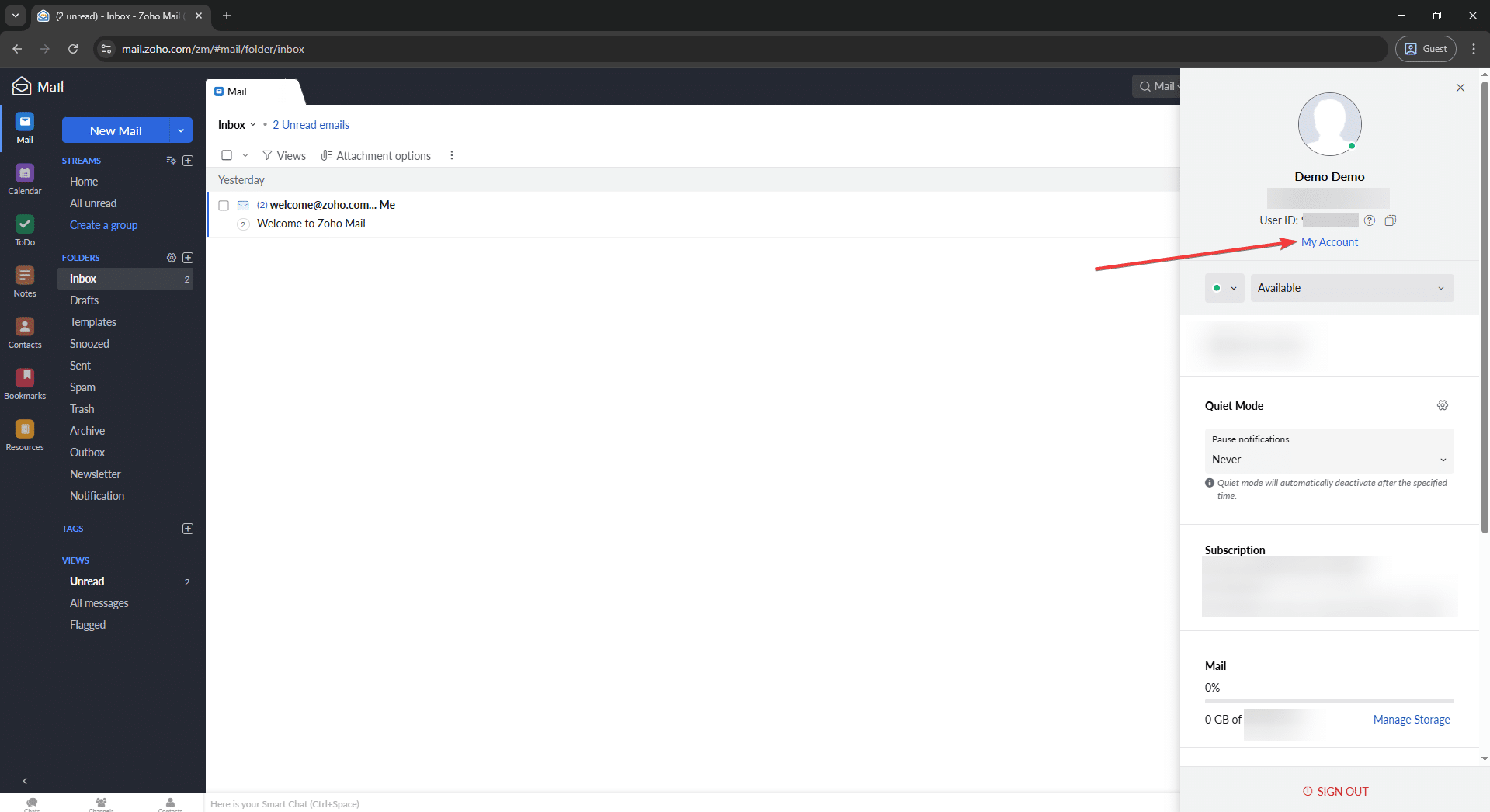
mail.zoho.com. Nhấn vào avatar / tên tài khoản ở góc trên bên phải, sau đó chọn My Account để chuyển sang trang Zoho Accounts.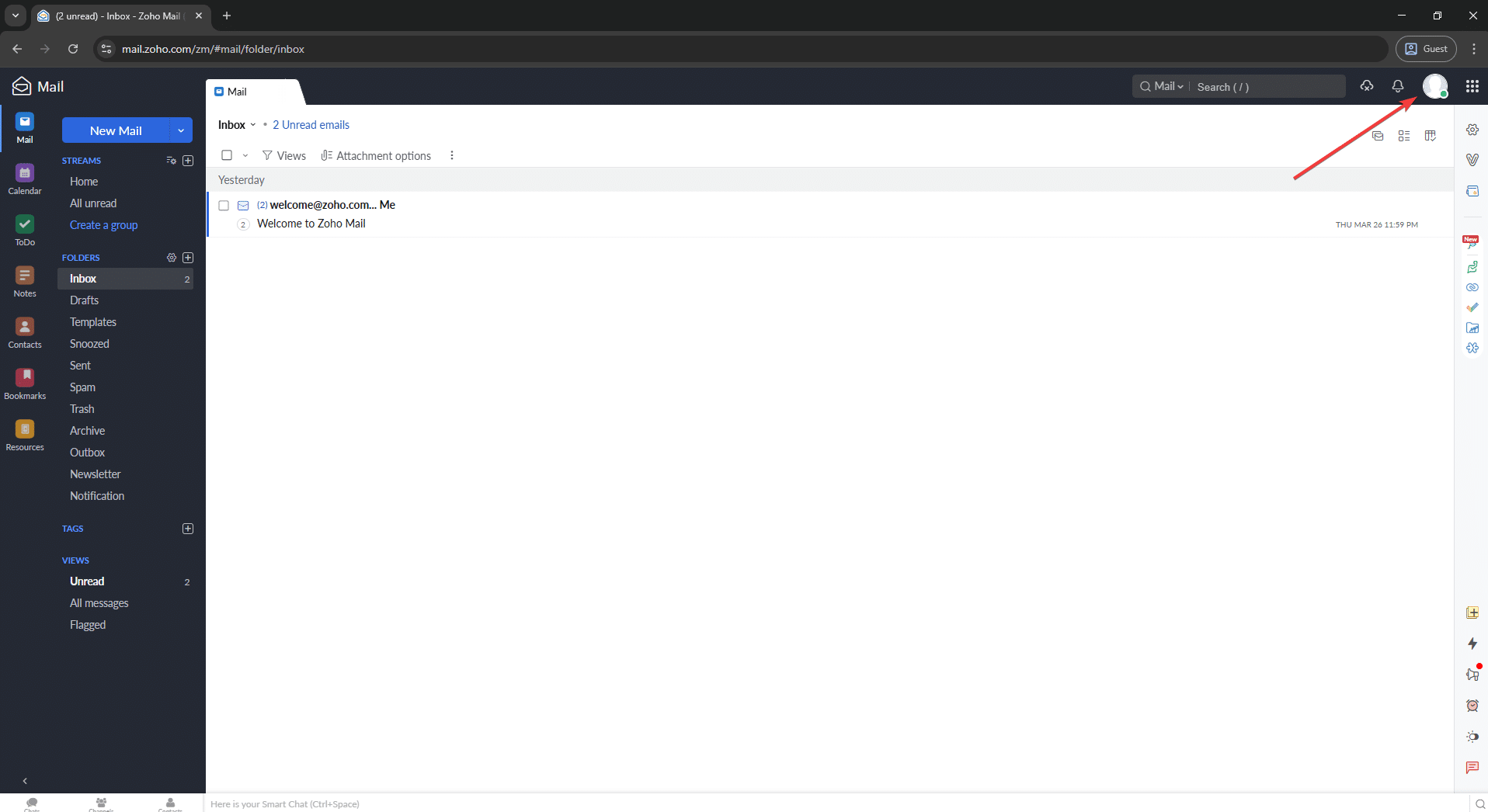
- Tại trang Zoho Accounts (
accounts.zoho.com), chọn mục Multi-Factor Authentication ở thanh menu bên trái.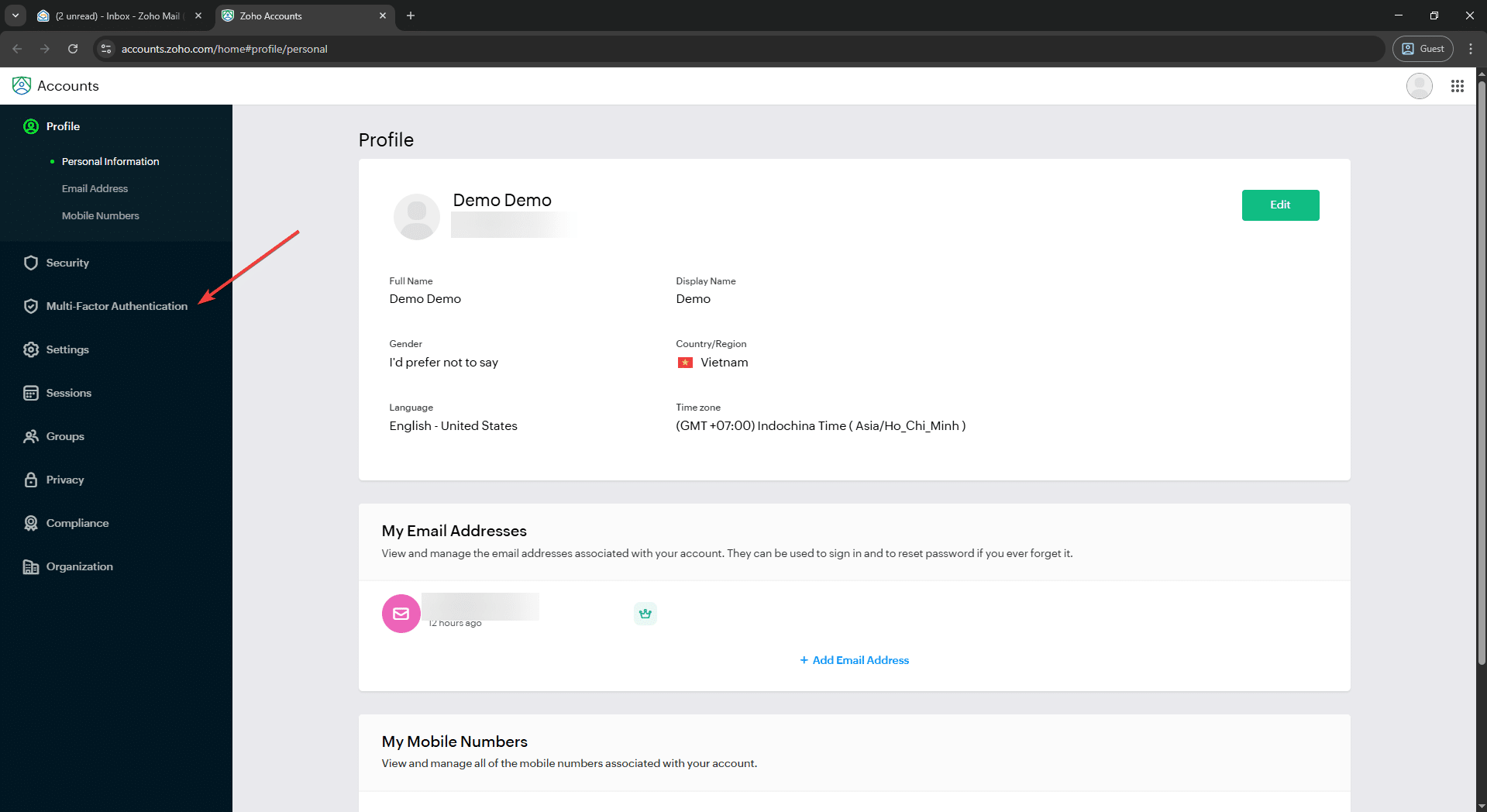
Bước 1: Chọn Phương Thức Xác Thực OTP Authenticator
Trang Multi-Factor Authentication liệt kê các phương thức có thể sử dụng:
| Phương thức | Mô tả |
|---|---|
| Zoho OneAuth | Ứng dụng xác thực riêng của Zoho, hỗ trợ đăng nhập không cần mật khẩu |
| OTP Authenticator | Dùng mã OTP từ Google Authenticator, Authy hoặc ứng dụng tương tự |
| Security Key | Khóa bảo mật phần cứng (USB) |
| Passkey | Xác thực sinh trắc học không cần mật khẩu |
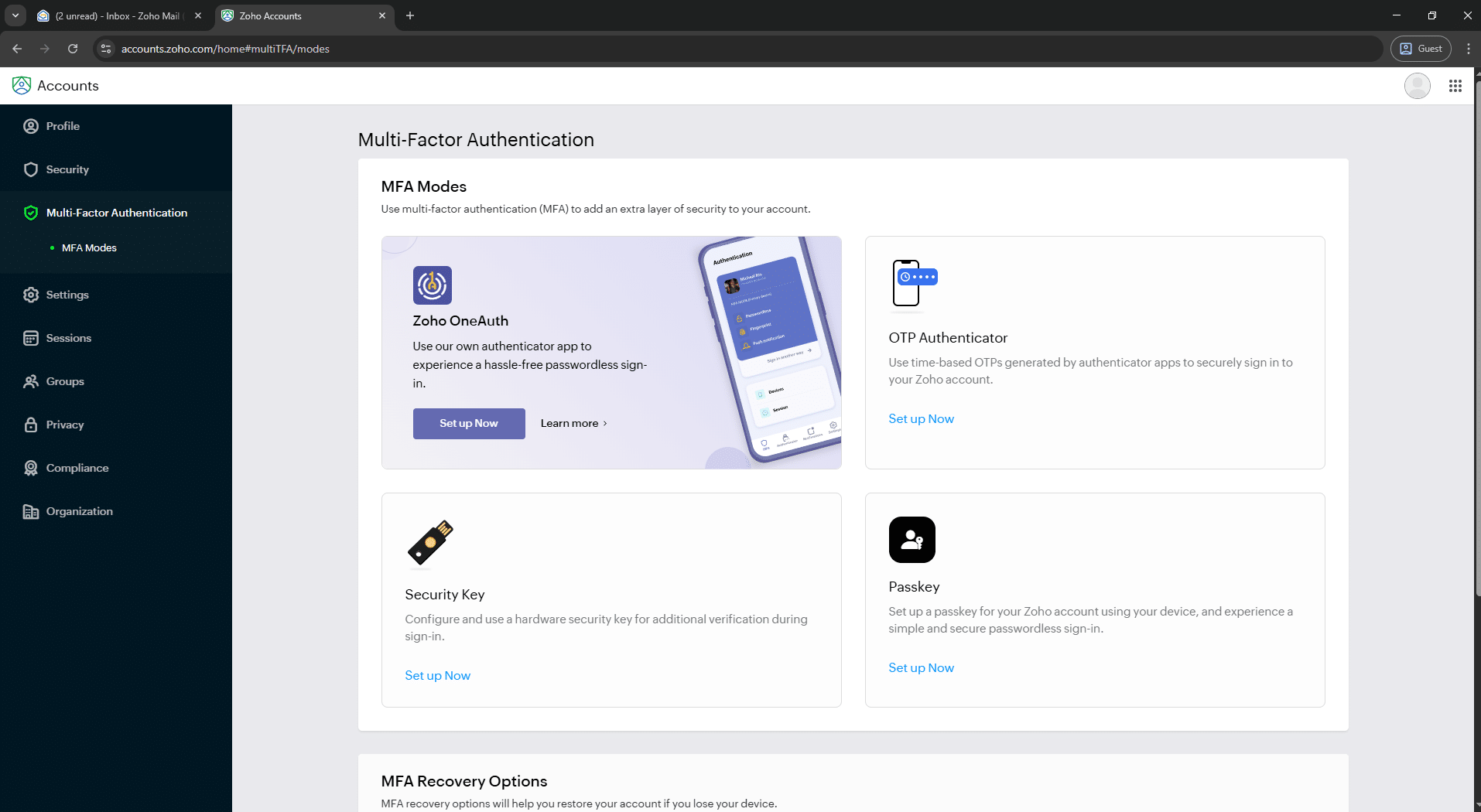
Quý khách nhấn Set up Now tại ô OTP Authenticator để bắt đầu. 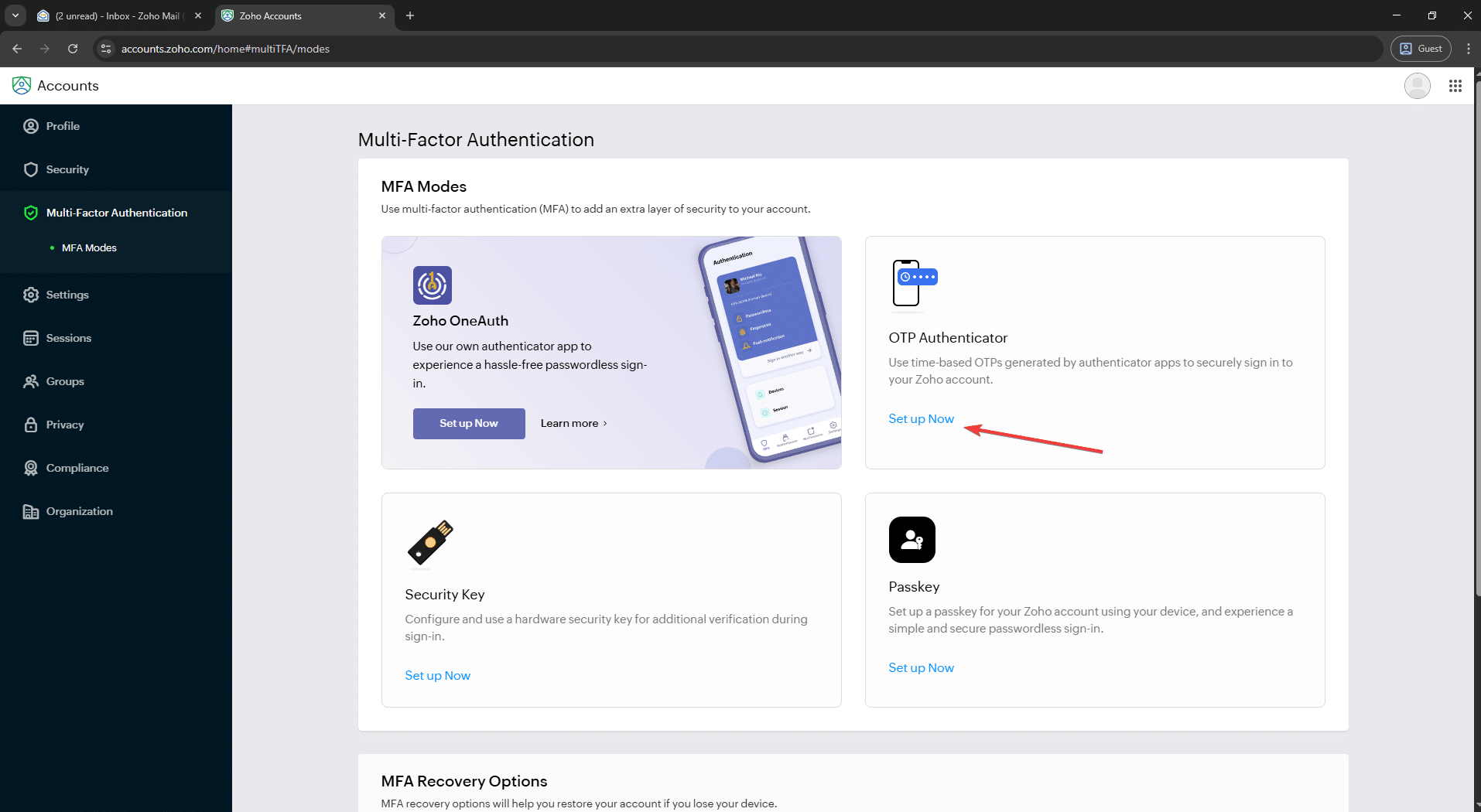
Bước 2: Quét Mã QR Trên Ứng Dụng Authenticator
Hộp thoại Set up OTP Authenticator hiện ra với hướng dẫn 3 bước:
- Tải ứng dụng authenticator về điện thoại (Google Authenticator, Authy, …).
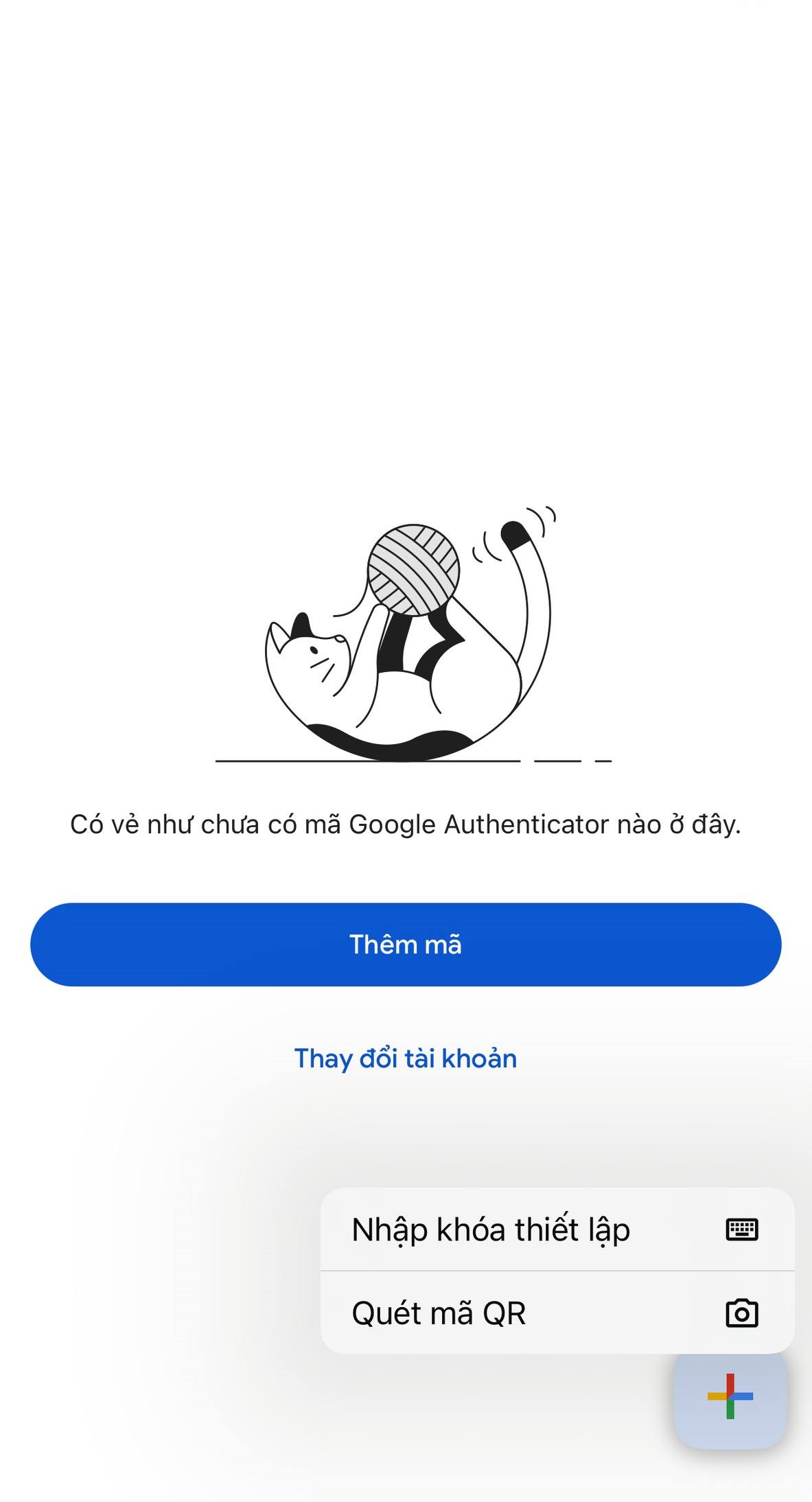
- Mở ứng dụng, chọn thêm tài khoản mới rồi quét mã QR hiển thị trên màn hình. Trường hợp không quét được, nhấn “Can’t Scan QR Code?” để lấy Secret Key thủ công rồi nhập vào ứng dụng.
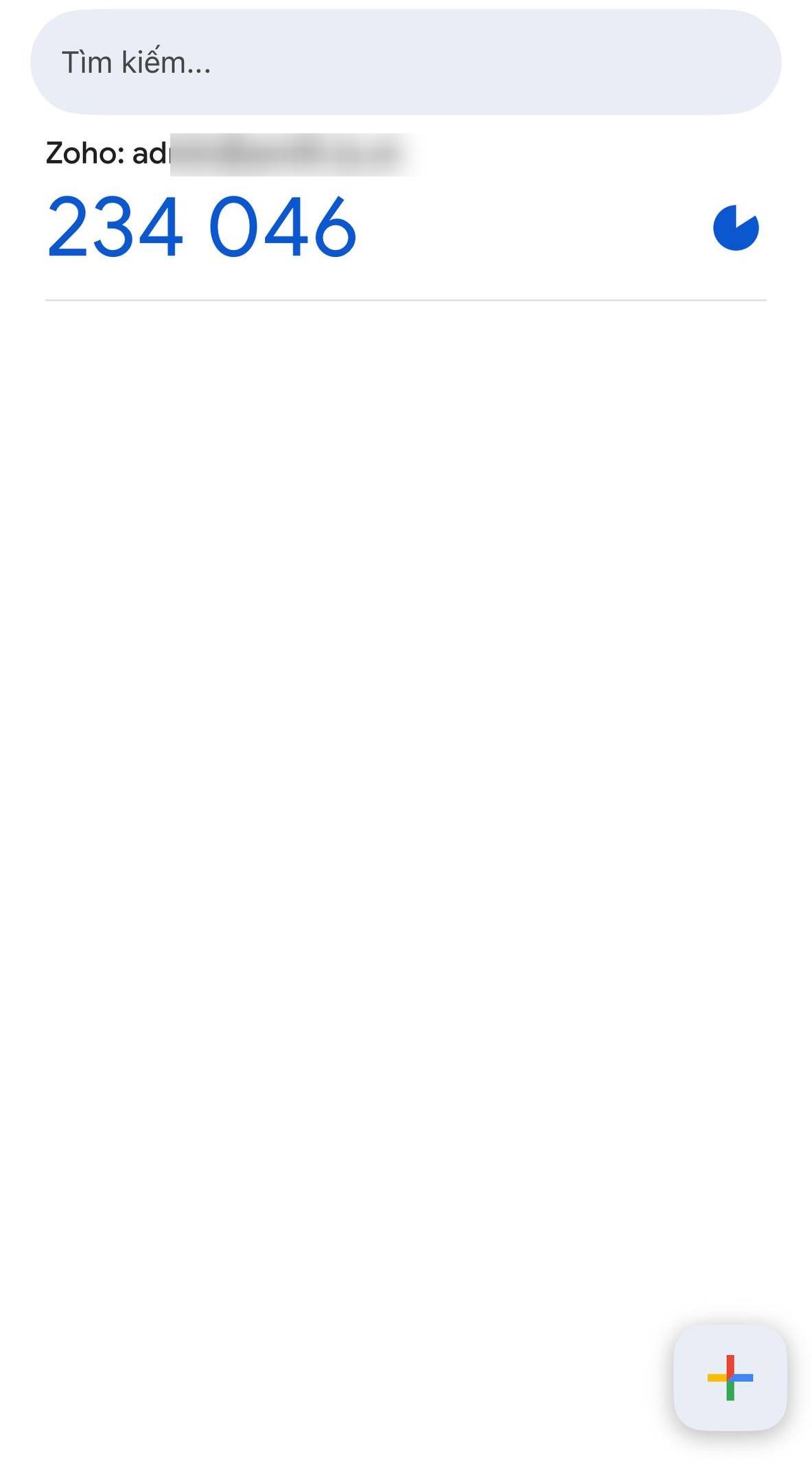
- Sau khi ứng dụng hiển thị mã OTP 6 chữ số, nhấn Next để tiếp tục.
Ví dụ với ứng dụng Google Authenticator
Bước 3: Xác Minh Danh Tính
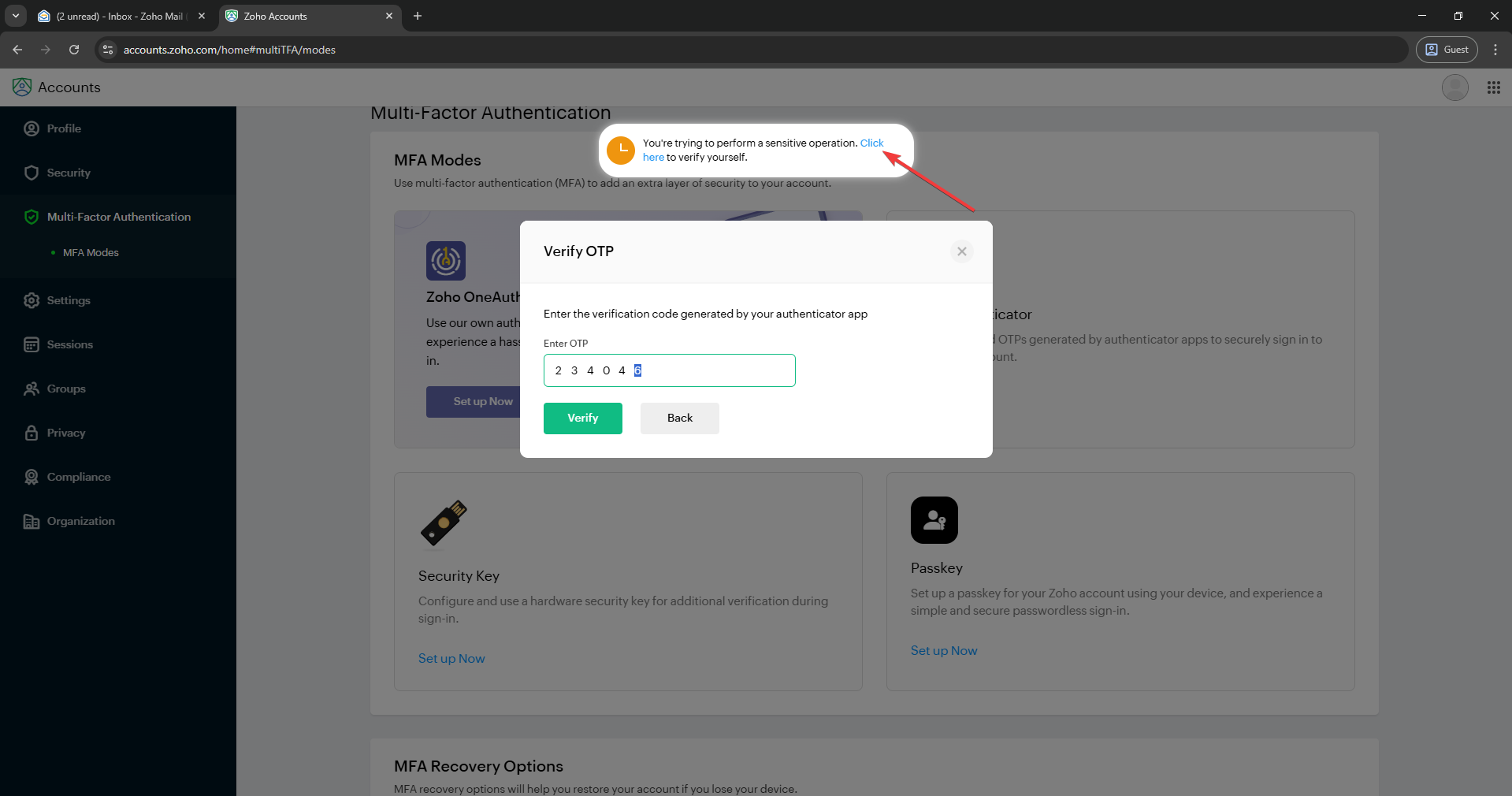
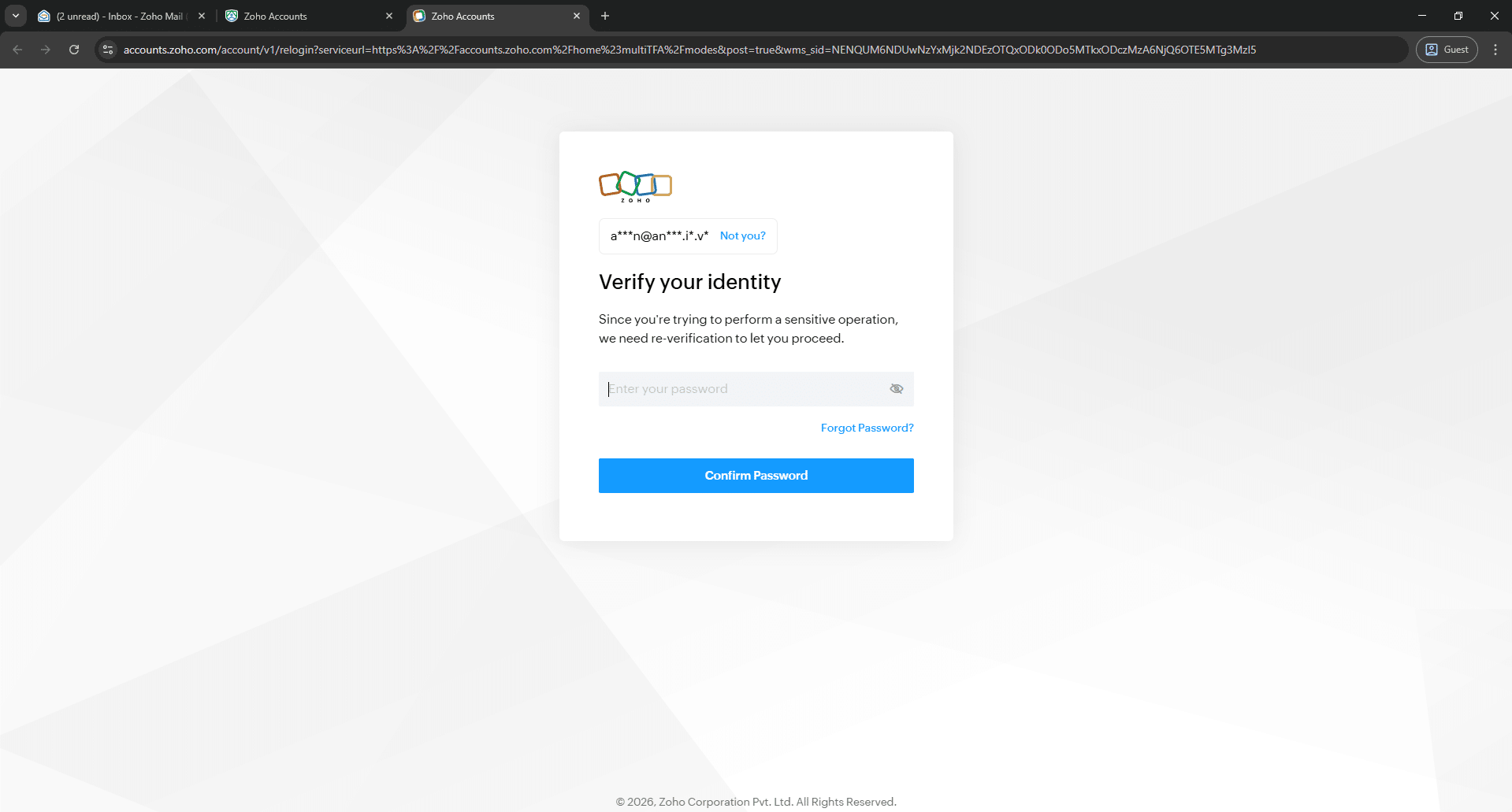
Vì đây là thao tác ảnh hưởng đến bảo mật tài khoản, Zoho yêu cầu Quý khách nhập lại mật khẩu hiện tại để xác nhận, sau đó nhấn Confirm Password.
Bước 4: Nhập Mã OTP Để Hoàn Tất
Hộp thoại Verify OTP xuất hiện. Quý khách mở ứng dụng Authenticator trên điện thoại, lấy mã 6 chữ số đang hiển thị, điền vào ô Enter OTP rồi nhấn Verify.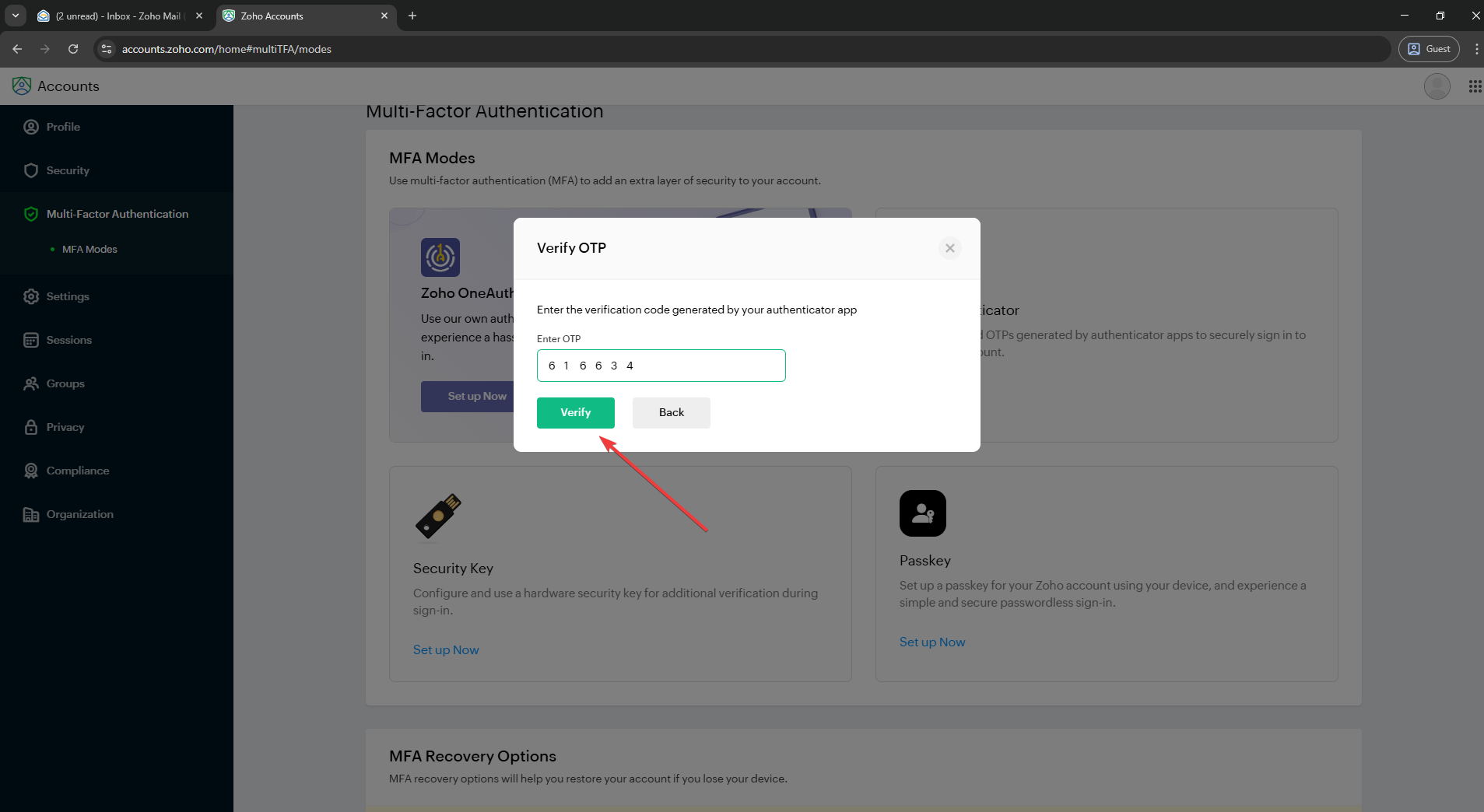
Lưu ý: Mã OTP thay đổi sau mỗi 30 giây. Quý khách cần nhập kịp trước khi mã hết hiệu lực.
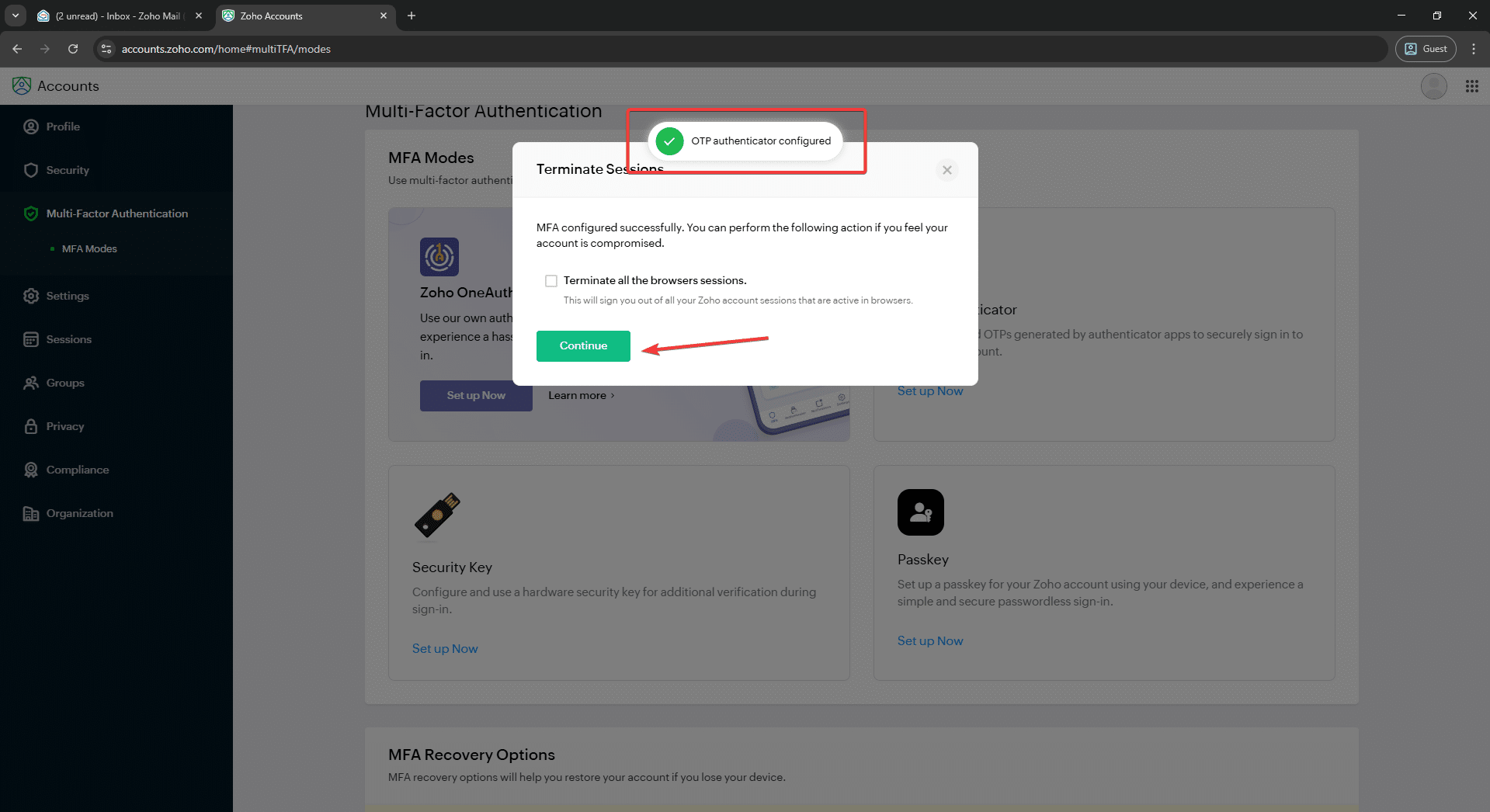
Sau khi xác minh thành công, thông báo “OTP authenticator configured” xuất hiện kèm hộp thoại Terminate Sessions. Nếu nghi ngờ tài khoản đang bị truy cập trái phép, Quý khách có thể tích chọn “Terminate all the browsers sessions” để đăng xuất toàn bộ phiên đang hoạt động. Ngược lại, giữ nguyên và nhấn Continue.
Trang MFA Modes sau khi hoàn tất sẽ hiển thị OTP Authenticator đã được kích hoạt với viền màu xanh.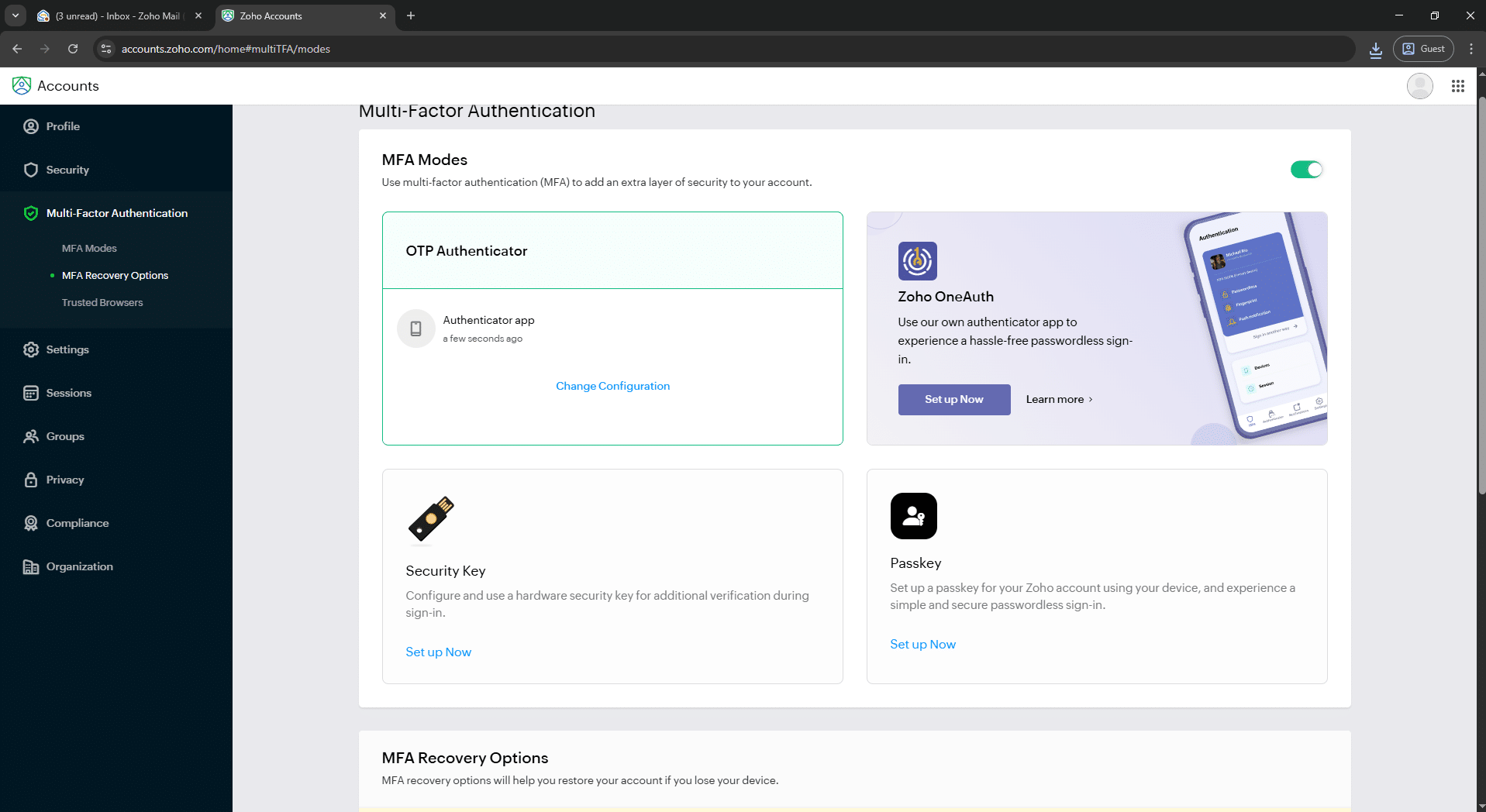
PHẦN II: TẠO MÃ DỰ PHÒNG (BACKUP VERIFICATION CODES)
Backup Verification Codes là bộ mã dự phòng cho phép Quý khách đăng nhập vào tài khoản Zoho trong trường hợp không truy cập được ứng dụng Authenticator (mất điện thoại, hỏng thiết bị, v.v.).
Bước 1: Tạo Bộ Mã Dự Phòng
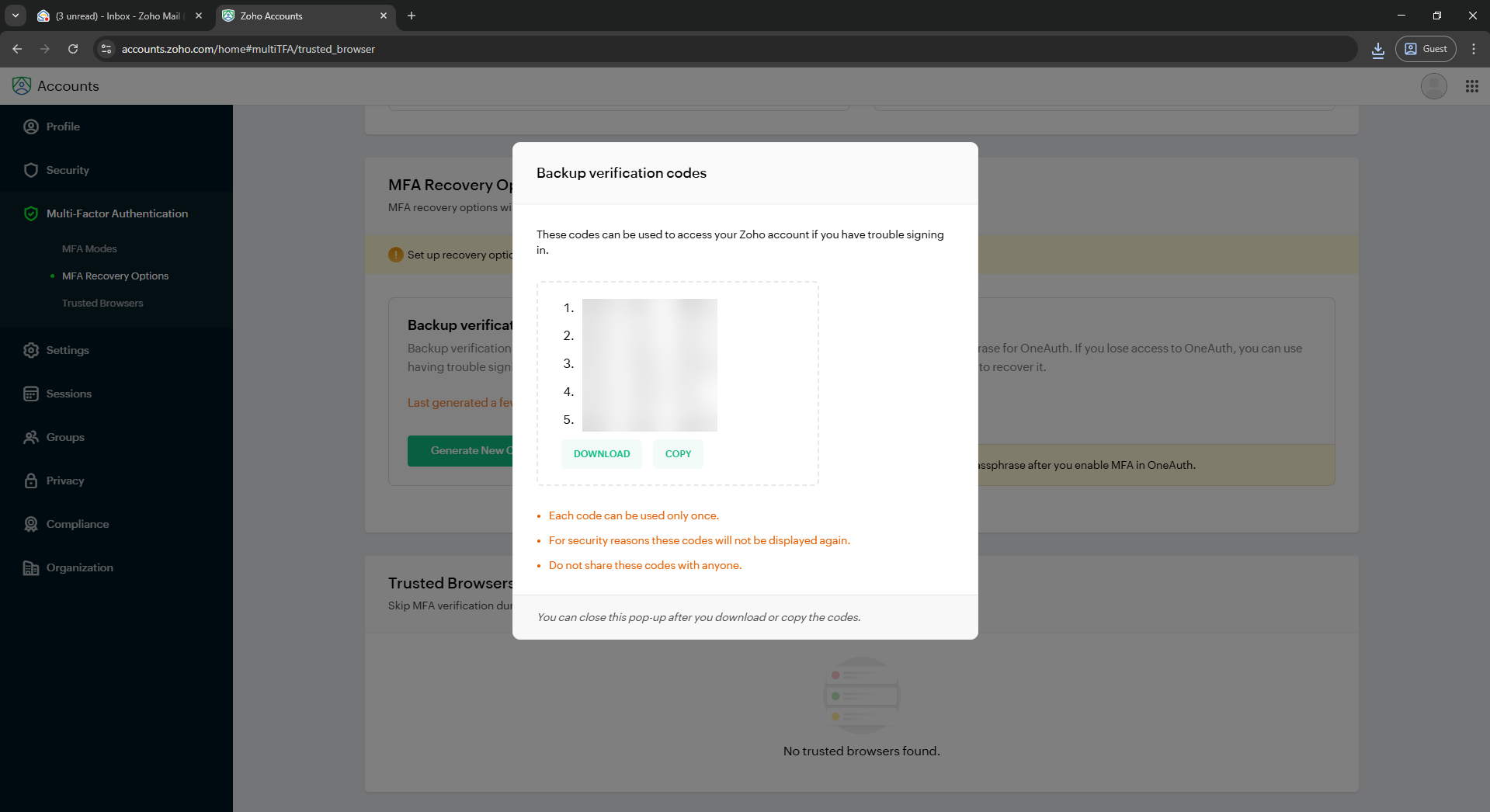
Ngay sau khi kích hoạt MFA thành công, Zoho tự động hiển thị hộp thoại “Backup verification codes”. Quý khách nhấn Generate New Codes để tạo bộ mã mới.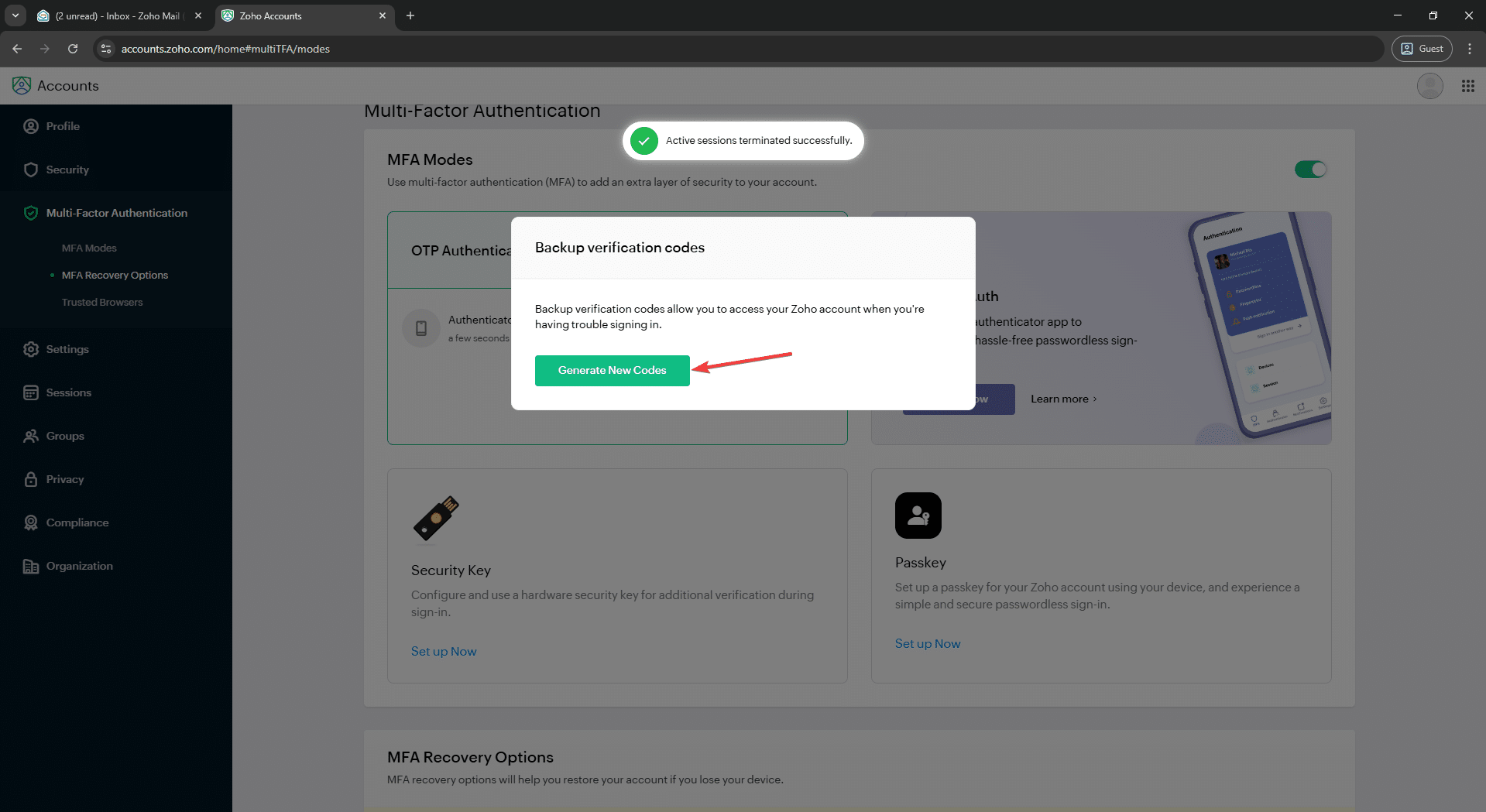
Bước 2: Lưu Lại Các Mã Dự Phòng
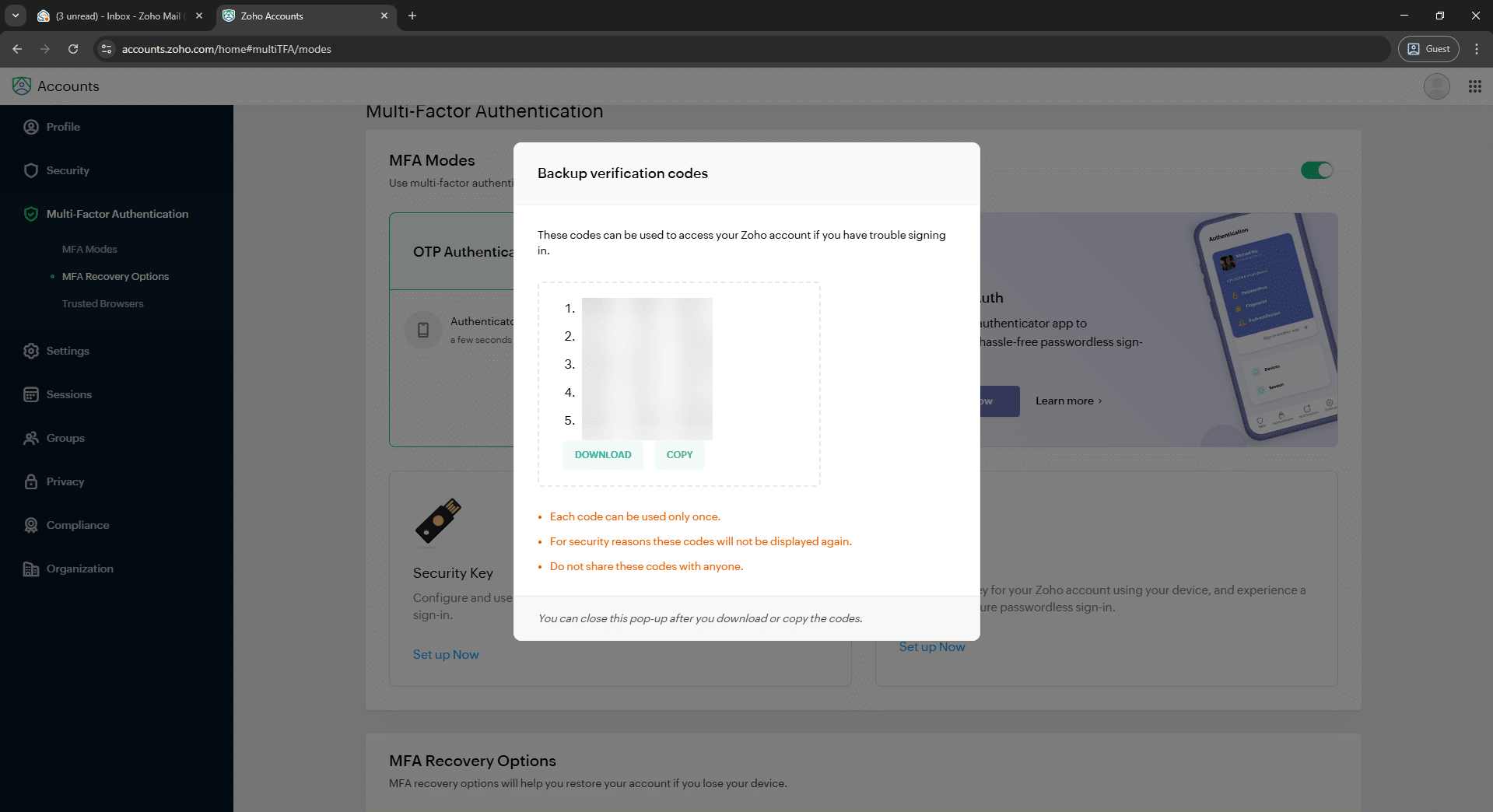
Hệ thống tạo ra 5 mã dự phòng, mỗi mã gồm 3 cụm ký tự (ví dụ: 93af h41z js67). Quý khách lưu lại bằng cách:
- Nhấn DOWNLOAD để tải file
.txtvề máy tính. - Nhấn COPY để sao chép vào clipboard, sau đó dán vào nơi lưu trữ an toàn.
Lưu ý quan trọng:
- Mỗi mã chỉ sử dụng được một lần.
- Vì lý do bảo mật, những mã này sẽ không hiển thị lại sau khi đóng hộp thoại.
- Không chia sẻ các mã này với bất kỳ ai.
Quý khách nên lưu bộ mã vào ít nhất 2 nơi khác nhau (ví dụ: trình quản lý mật khẩu và bản in cất giữ offline).
Bước 3: Tạo Lại Mã Dự Phòng (Khi Cần)
Trong trường hợp đã dùng hết hoặc cần tạo lại bộ mã mới, Quý khách vào: Multi-Factor Authentication → MFA Recovery Options → Generate New Codes.
Lưu ý: Khi tạo bộ mã mới, toàn bộ mã cũ sẽ bị vô hiệu hóa ngay lập tức.
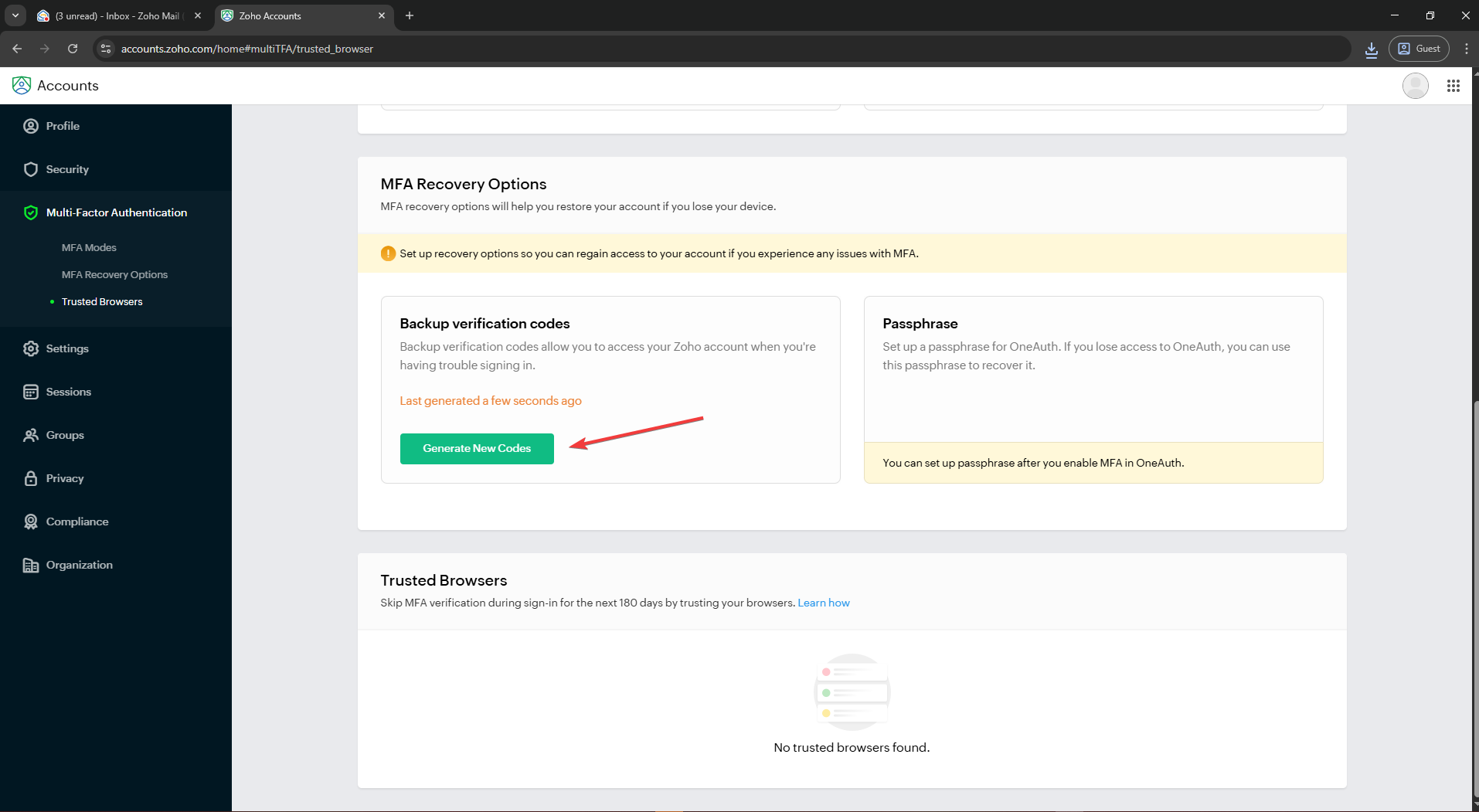
Trang MFA Recovery Options cũng cung cấp thêm hai tùy chọn bổ sung:
- Passphrase: Cụm mật khẩu dự phòng cho Zoho OneAuth (chỉ áp dụng khi dùng OneAuth).
- Trusted Browsers: Cho phép bỏ qua xác thực MFA trong 180 ngày trên các trình duyệt đã được tin cậy.
PHẦN III: TẠO MẬT KHẨU ỨNG DỤNG (APP PASSWORD)
App Password (Application-Specific Password) là mật khẩu riêng biệt dành cho các ứng dụng email bên thứ ba như Outlook, Thunderbird, ứng dụng mail trên điện thoại, v.v. Khi tài khoản đã bật MFA, Quý khách bắt buộc phải sử dụng App Password thay cho mật khẩu chính khi cấu hình các ứng dụng này.
Bước 1: Truy Cập Mục App Passwords
Tại trang Zoho Accounts, chọn Security ở menu bên trái, sau đó chọn App Passwords. Kéo xuống phần Application-Specific Passwords và nhấn Generate New Password.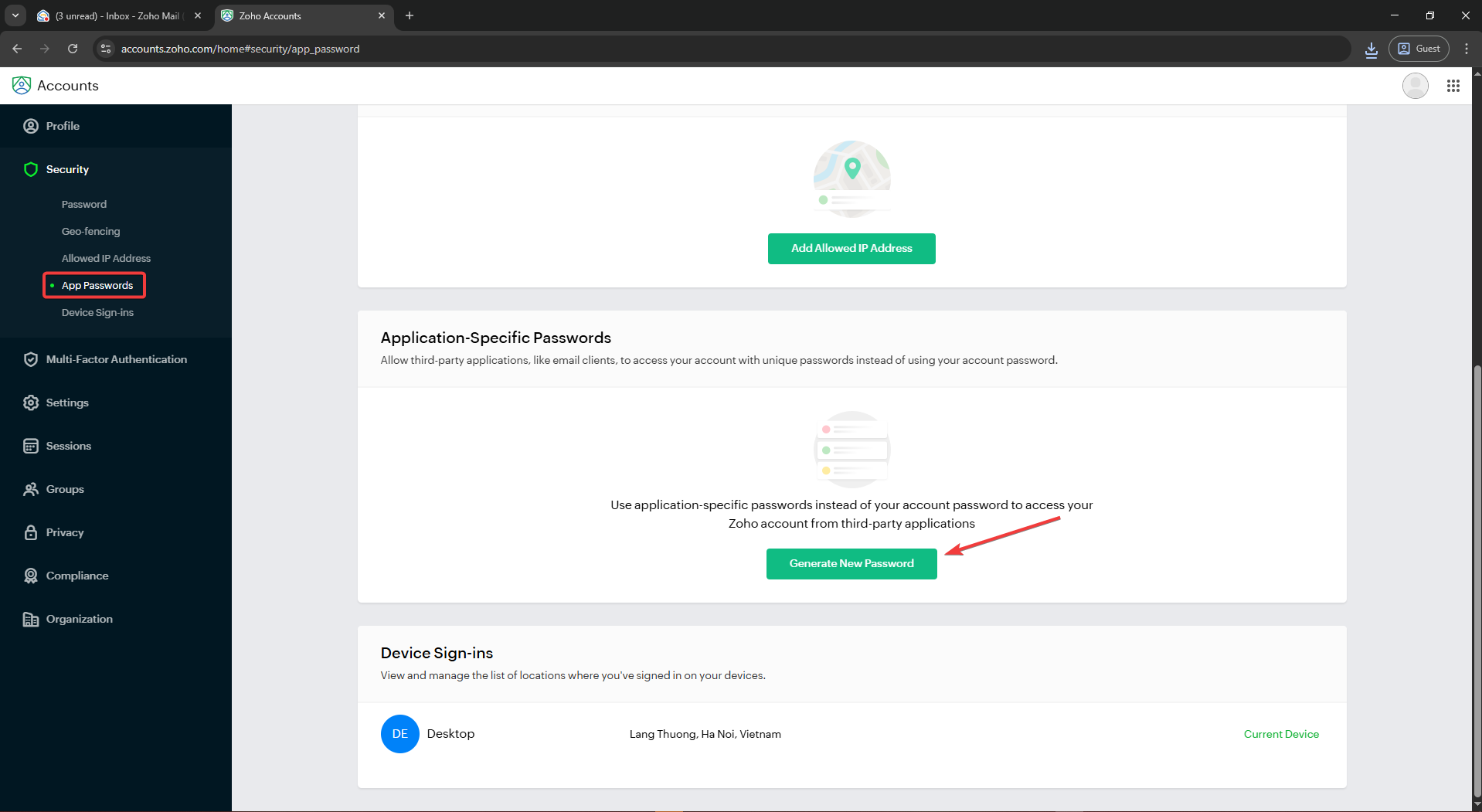
Bước 2: Nhập Tên Ứng Dụng Và Tạo Mật Khẩu
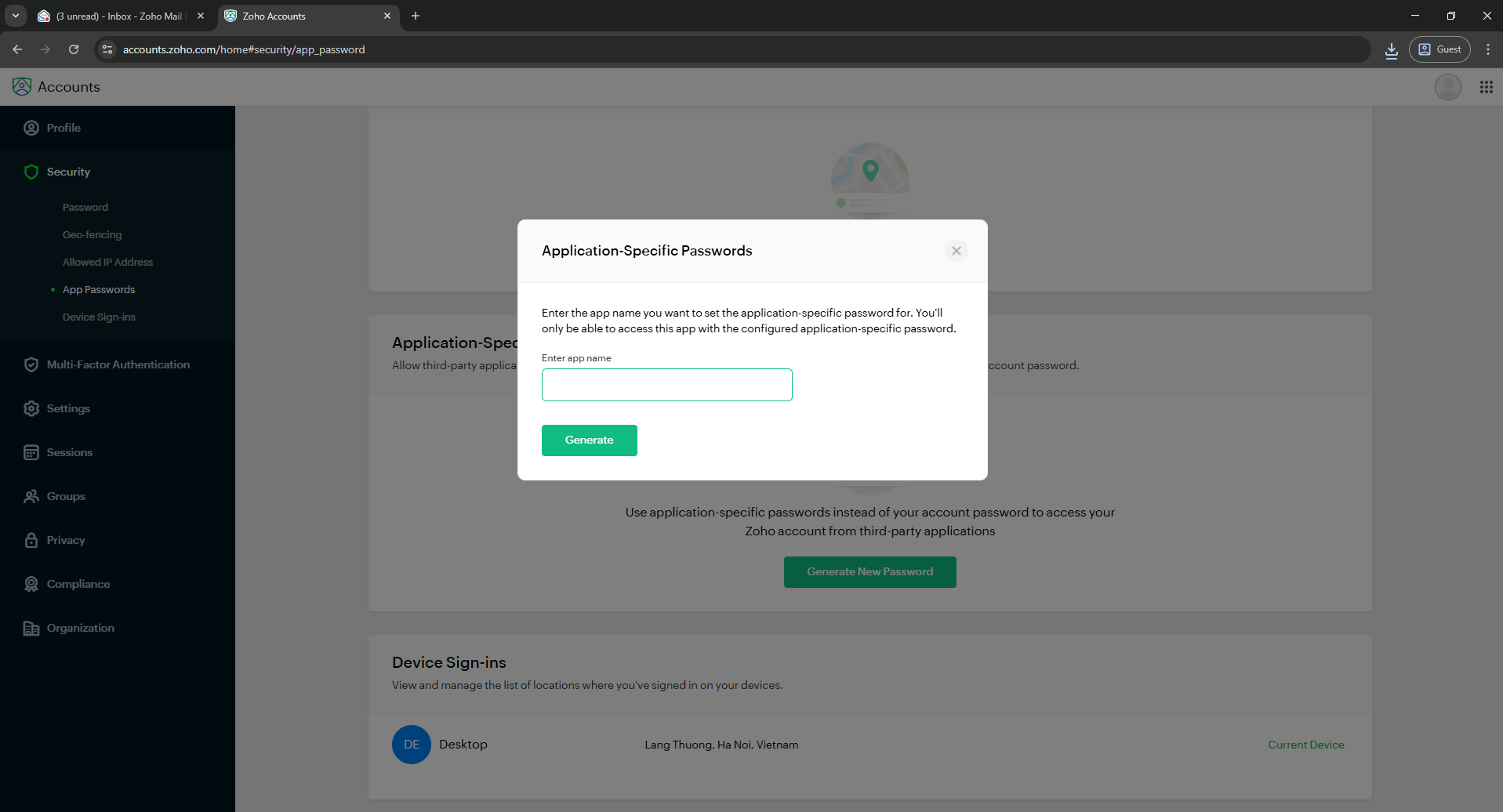
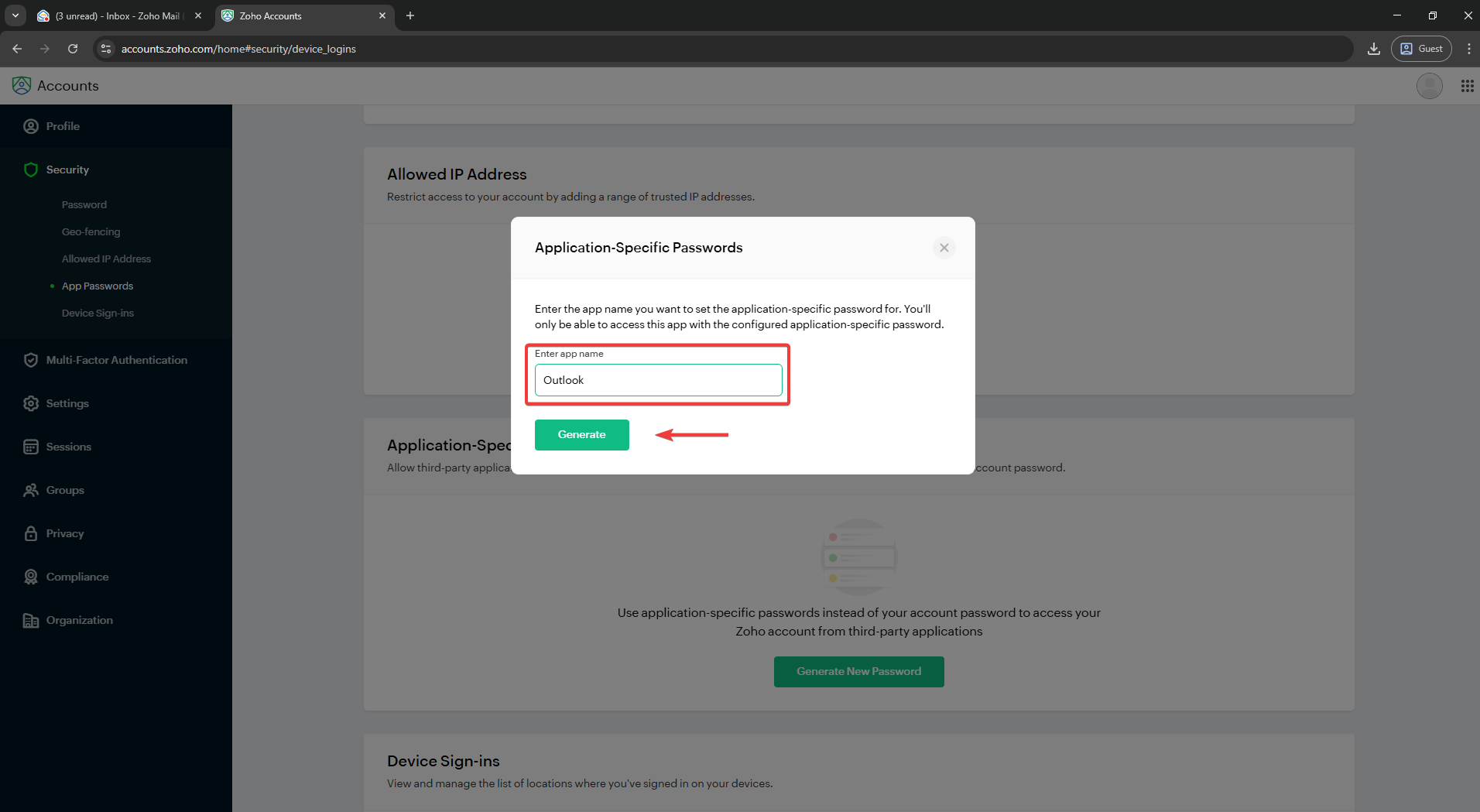
Hộp thoại Application-Specific Passwords hiện ra. Quý khách nhập tên ứng dụng vào ô Enter app name (ví dụ: Outlook, Thunderbird, iPhone Mail…) rồi nhấn Generate.
Lưu ý: Tên ứng dụng chỉ có tác dụng nhận biết, giúp Quý khách phân biệt các App Password đã tạo. Có thể đặt tên tùy ý theo mục đích sử dụng.
Bước 3: Sao Chép Và Sử Dụng App Password
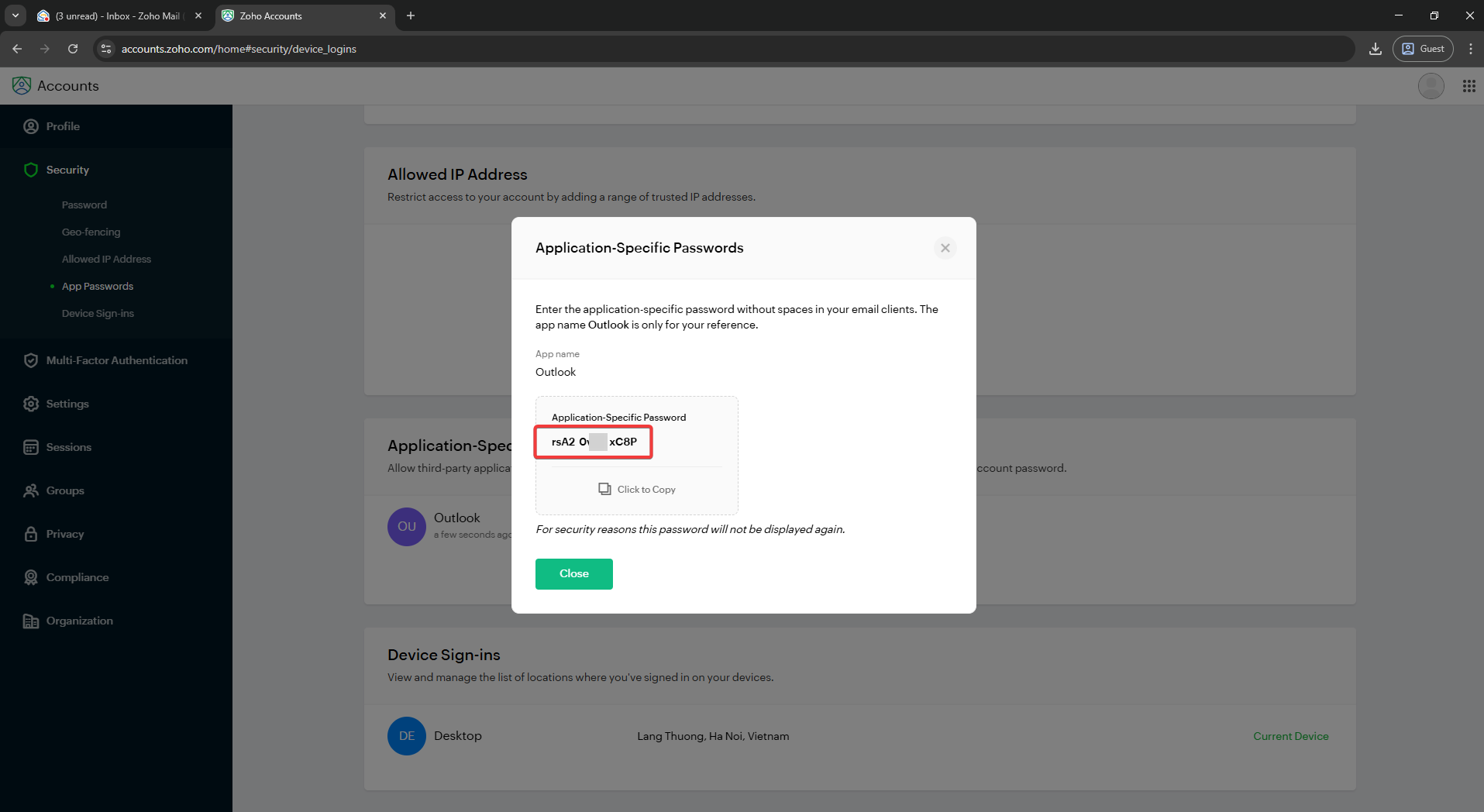
Sau khi nhấn Generate, mật khẩu ứng dụng được tạo ra và hiển thị ngay trong hộp thoại. Nhấn Click to Copy để sao chép, sau đó nhấn Close.
Lưu ý: Mật khẩu này chỉ hiển thị một lần duy nhất vì lý do bảo mật. Quý khách cần sao chép và sử dụng ngay.
Khi cấu hình Outlook hoặc các ứng dụng email khác, Quý khách điền thông tin như sau:
- Username / Email: Địa chỉ email Zoho (ví dụ:
admin@yourdomain.com) - Password: Dán App Password vừa sao chép, không có dấu cách (ví dụ:
rsA20v32xC8P)
Sau khi tạo thành công, thông báo “Application-specific password generated” xuất hiện và ứng dụng sẽ hiển thị trong danh sách quản lý.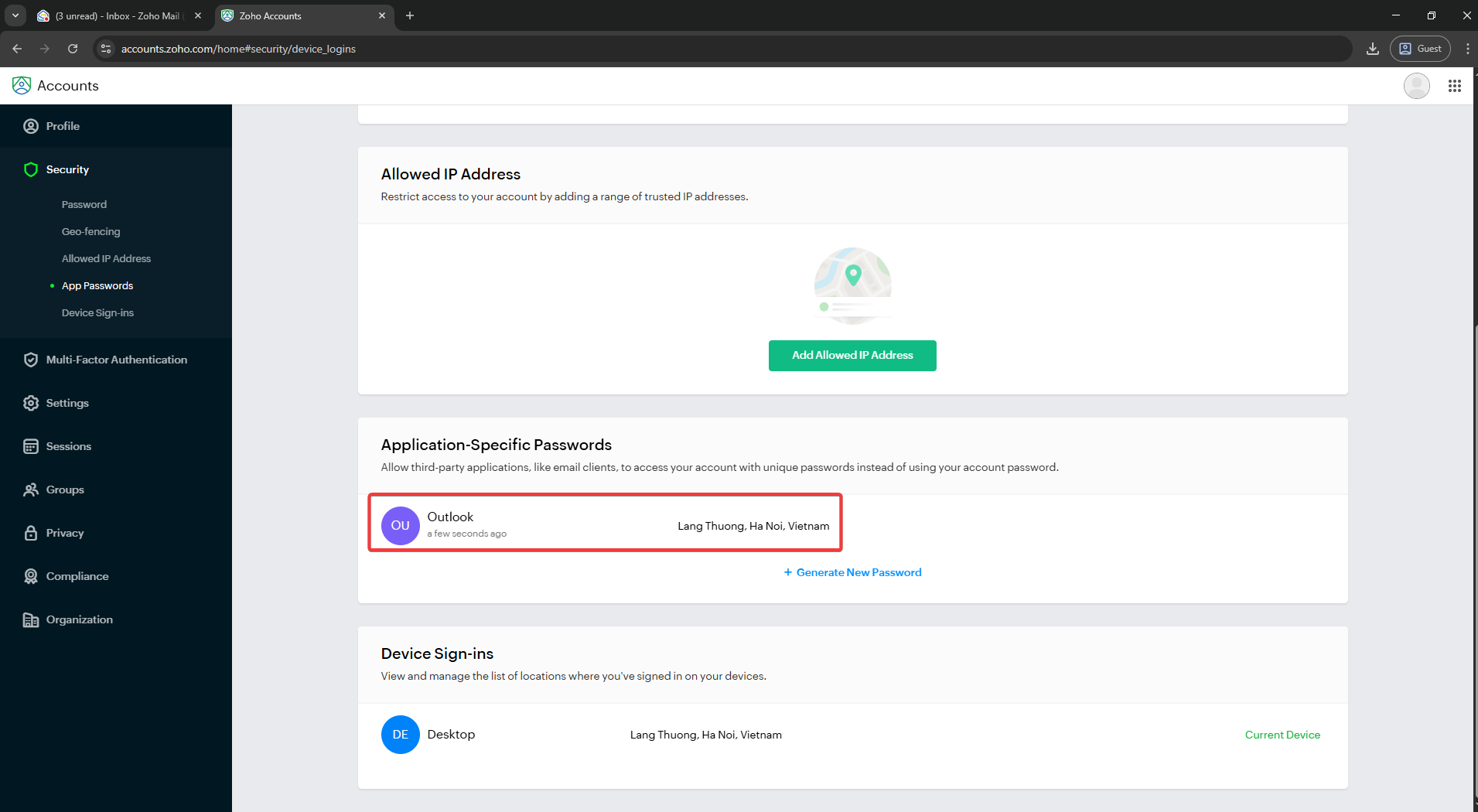
Bước 4: Quản Lý Và Xoá App Password
Để xem thông tin chi tiết của một App Password, Quý khách nhấn vào tên ứng dụng trong danh sách. Thông tin hiển thị bao gồm:
- Generated on: Thời điểm tạo mật khẩu.
- Generated IP: Địa chỉ IP tại thời điểm tạo.
- Location: Vị trí địa lý ghi nhận khi tạo.
Để thu hồi quyền truy cập của một ứng dụng, nhấn Delete. Để tạo thêm App Password cho ứng dụng khác, nhấn + Generate New Password và lặp lại từ Bước 2.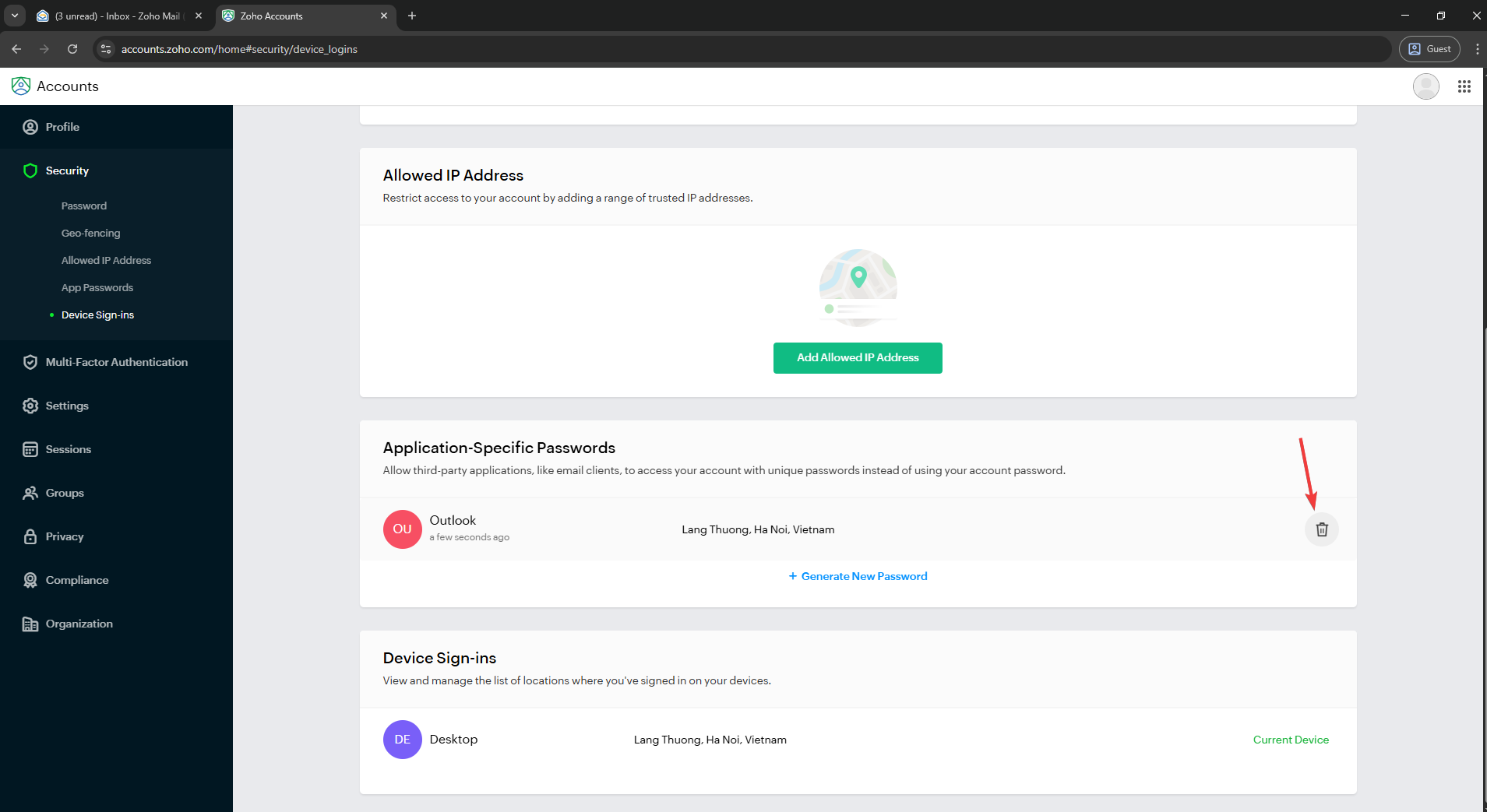
PHẦN IV: TẮT / XOÁ XÁC THỰC HAI YẾU TỐ (MFA)
Trong trường hợp Quý khách cần tắt tính năng xác thực hai yếu tố (ví dụ: đổi thiết bị hoặc không còn muốn sử dụng), hướng dẫn dưới đây mô tả cách xoá cấu hình OTP Authenticator khỏi tài khoản Zoho.
Bước 1: Truy Cập Trang MFA Modes Và Xoá Thiết Bị
Tại trang Zoho Accounts, chọn Multi-Factor Authentication → MFA Modes. Tại đây, phần OTP Authenticator hiển thị thiết bị đang được liên kết (tên Authenticator app kèm thời điểm đăng nhập gần nhất).
Quý khách di chuột vào dòng thiết bị đó, biểu tượng thùng rác (Delete) sẽ xuất hiện ở bên phải. Nhấn vào biểu tượng này để bắt đầu xoá.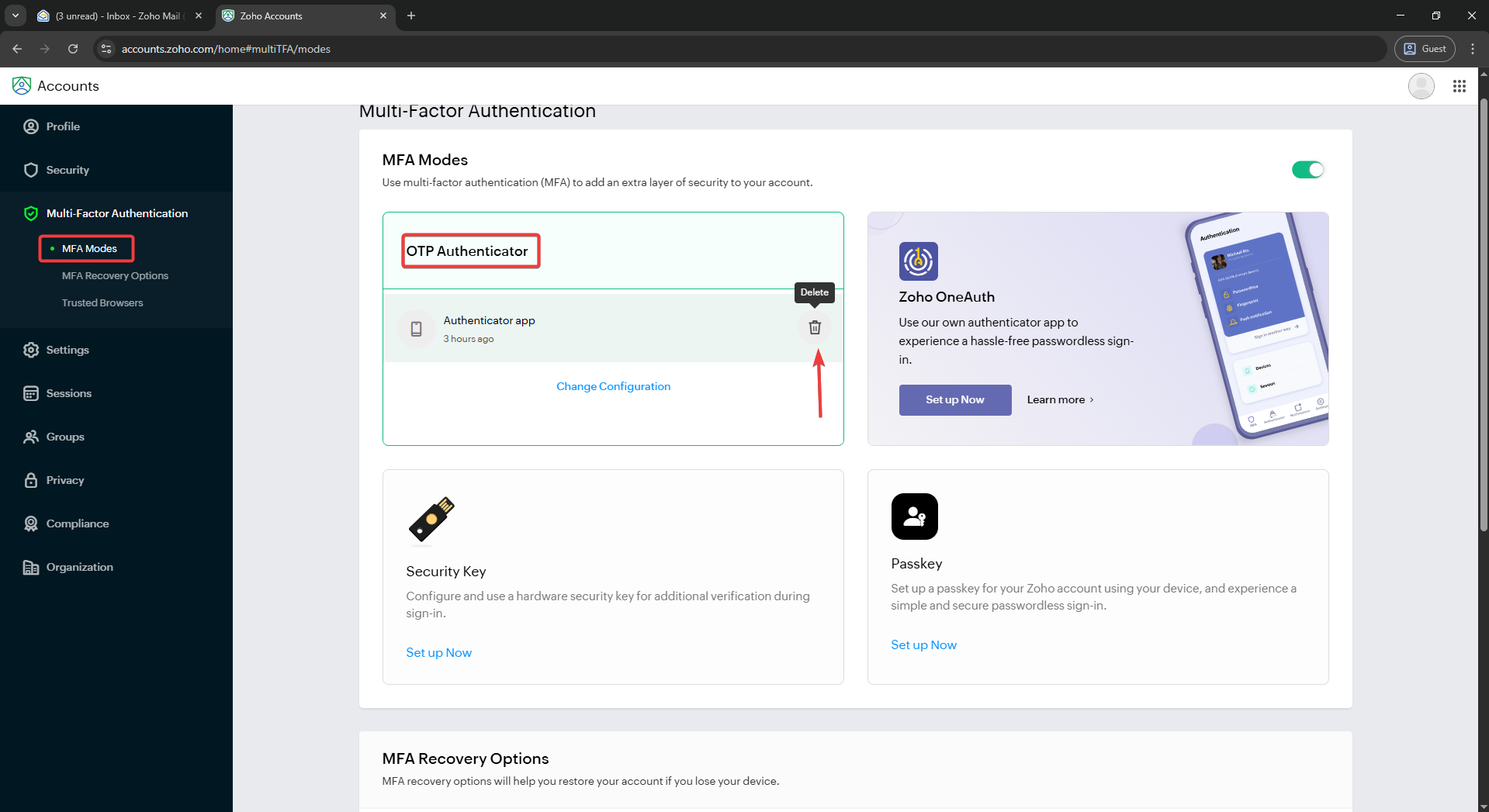
Bước 2: Xác Nhận Xoá
Hộp thoại “Delete MFA Mode” hiện ra với nội dung:
Delete Authenticator app from your Zoho account?
Quý khách nhấn Confirm để xác nhận. Nhấn Cancel nếu muốn huỷ thao tác.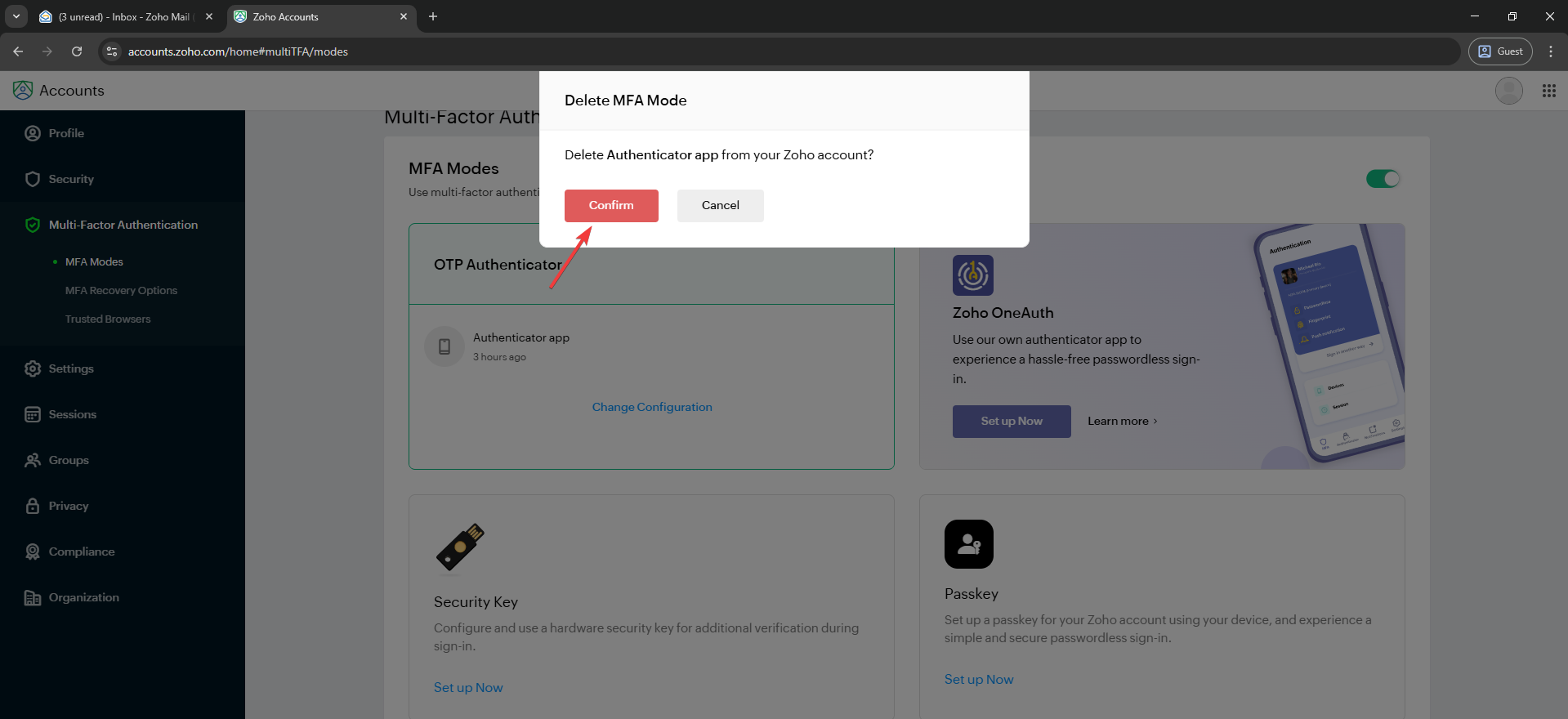
Bước 3: Hoàn Tất
Sau khi xác nhận, thông báo “OTP authenticator configuration deleted” xuất hiện ở đầu trang. Trang MFA Modes trở về trạng thái ban đầu — phần OTP Authenticator hiển thị lại nút Set up Now.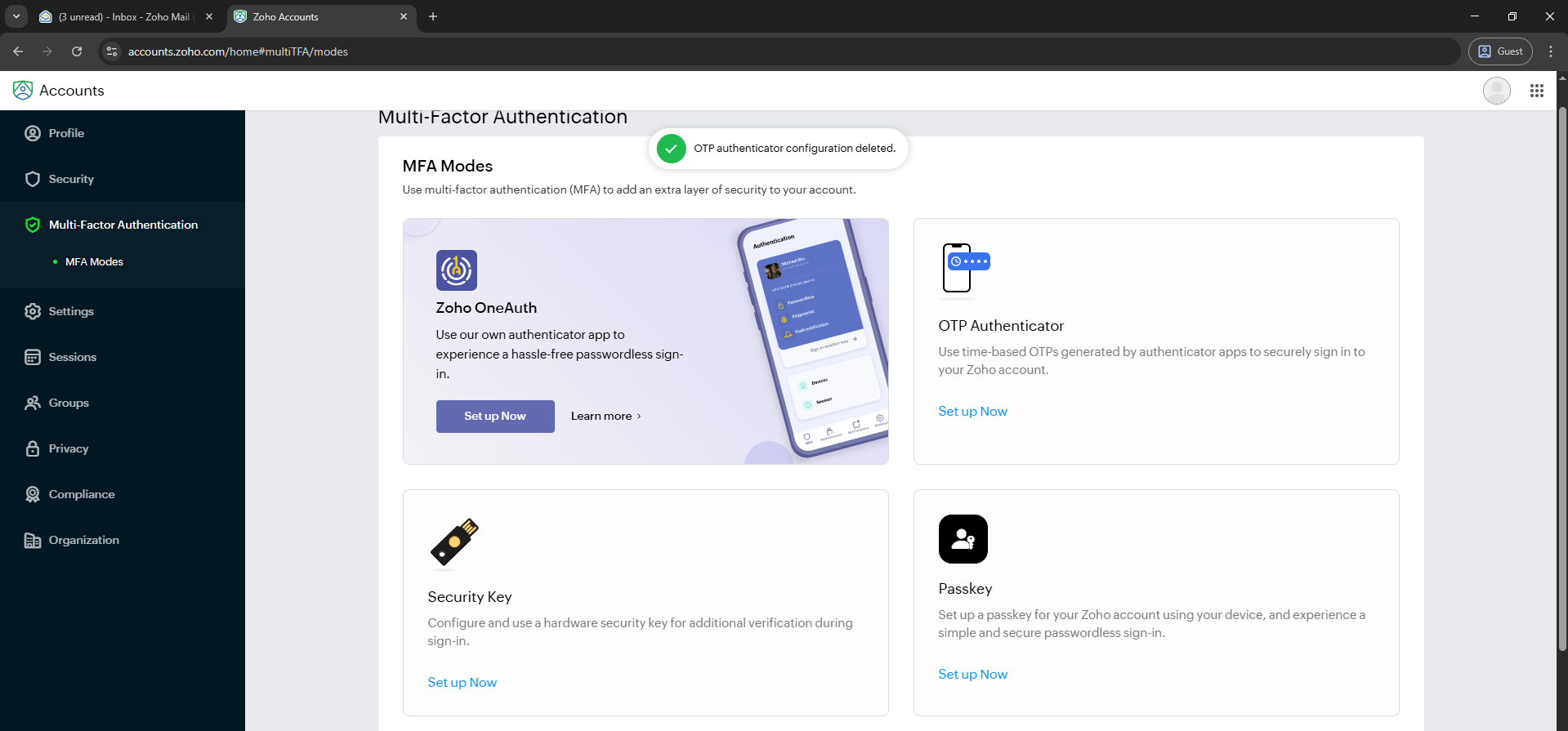
Lưu ý: Sau khi xoá, Quý khách đăng nhập Zoho sẽ không còn bị yêu cầu nhập mã OTP. Nếu tài khoản có sử dụng App Password cho các ứng dụng bên thứ ba, những App Password đó vẫn tiếp tục hoạt động bình thường và không bị ảnh hưởng.
Kết luận
Trên đây là toàn bộ hướng dẫn chi tiết giúp Quý khách thiết lập thành công hệ thống bảo mật nâng cao cho tài khoản Zoho Mail, bao gồm đầy đủ ba tính năng: Xác thực hai yếu tố (MFA), Mã dự phòng (Backup Code) và Mật khẩu ứng dụng (App Password).
Việc cấu hình đúng và đầy đủ các tính năng này không chỉ bảo vệ tài khoản email khỏi nguy cơ bị xâm phạm, mà còn đảm bảo các ứng dụng bên thứ ba như Outlook, Thunderbird tiếp tục hoạt động ổn định sau khi bật MFA.