HƯỚNG DẪN CHUYỂN DỮ LIỆU GMAIL FREE VỀ HỘP THƯ MAIL GOOGLE WORKSPACE (CHI TIẾT NHẤT)
Bạn đang sử dụng Gmail cá nhân (miễn phí) và muốn chuyển toàn bộ dữ liệu sang hệ thống email doanh nghiệp Google Workspace để quản lý chuyên nghiệp hơn? Bài viết này sẽ hướng dẫn chi tiết từ A–Z cách chuyển toàn bộ email, danh bạ, lịch, Drive từ Gmail miễn phí sang Google Workspace một cách an toàn – nhanh chóng – không mất dữ liệu.
1. TẠI SAO CẦN CHUYỂN TỪ GMAIL FREE SANG GOOGLE WORKSPACE?
Gmail miễn phí phù hợp cá nhân, nhưng không đủ tính năng dành cho doanh nghiệp. Khi chuyển sang Google Workspace, bạn nhận được:
| Gmail Free | Google Workspace |
|---|---|
| 15GB dung lượng | Từ 30GB – không giới hạn |
| Không tạo email theo tên miền | Email doanh nghiệp @domain.com |
| Không có quản trị tập trung | Quản lý người dùng qua Admin Console |
| Không có SLA | Đảm bảo uptime 99,9% |
Việc chuyển dữ liệu giúp doanh nghiệp đồng bộ hệ thống email, tránh thất lạc thông tin và giữ nguyên lịch sử làm việc cũ.
2. NHỮNG DỮ LIỆU CÓ THỂ CHUYỂN TỪ GMAIL FREE SANG GOOGLE WORKSPACE
✔ Email & thư mục (Labels)
✔ Danh bạ liên hệ (Contacts)
✔ Lịch làm việc (Calendar)
✔ Dữ liệu Google Drive: Docs, Sheets, Slides, File cá nhân
✔ Dữ liệu đính kèm mail
Ưu điểm: Không mất email, giữ nguyên cấu trúc thư mục
3. CÁC BƯỚC CHUYỂN DỮ LIỆU GMAIL FREE SANG GOOGLE WORKSPACE
Bước 1: Chuẩn bị trước khi Migration
-
Đăng nhập tài khoản Gmail Free nguồn
-
Đăng nhập tài khoản Google Workspace đích
-
Trên Gmail nguồn vào:
Cài đặt → Xem tất cả cài đặt → POP/IMAP → Bật IMAP
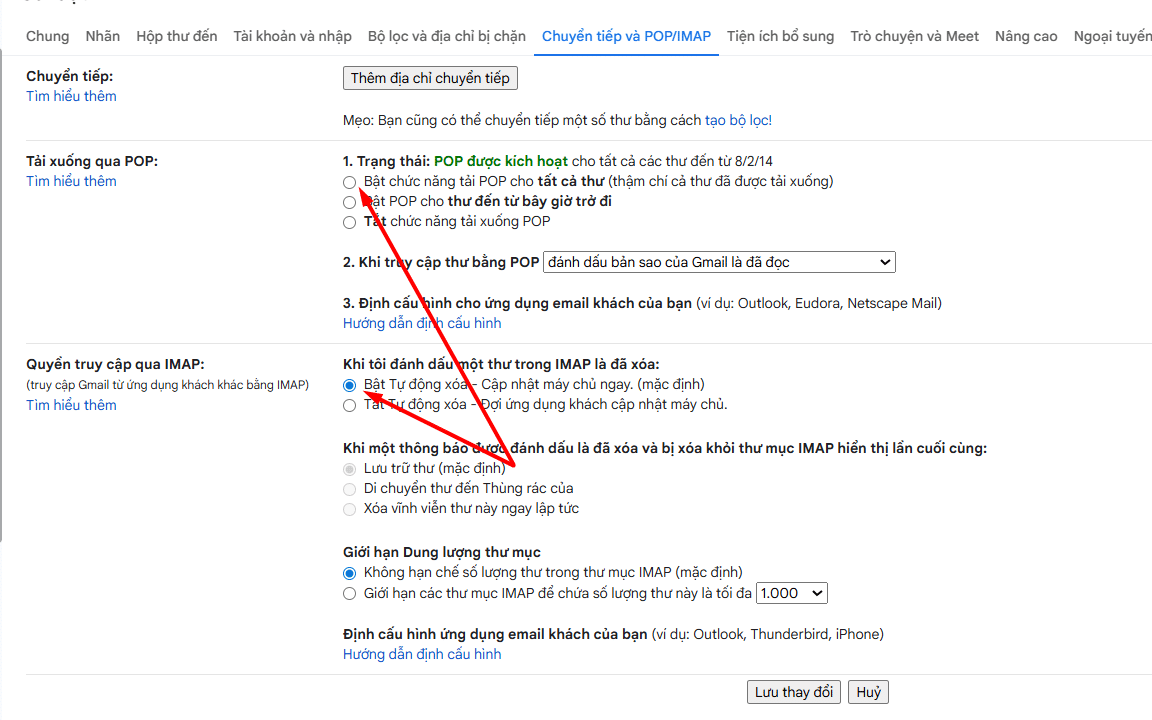
Đây là bước bắt buộc giúp công cụ Migration có thể đọc dữ liệu Gmail.
Bước 2: Sử dụng công cụ Migration của Google
Google cung cấp Data Migration Service (DMS) ngay trong Admin Console. Đây là công cụ chính thống, miễn phí, đảm bảo tốc độ ổn định.
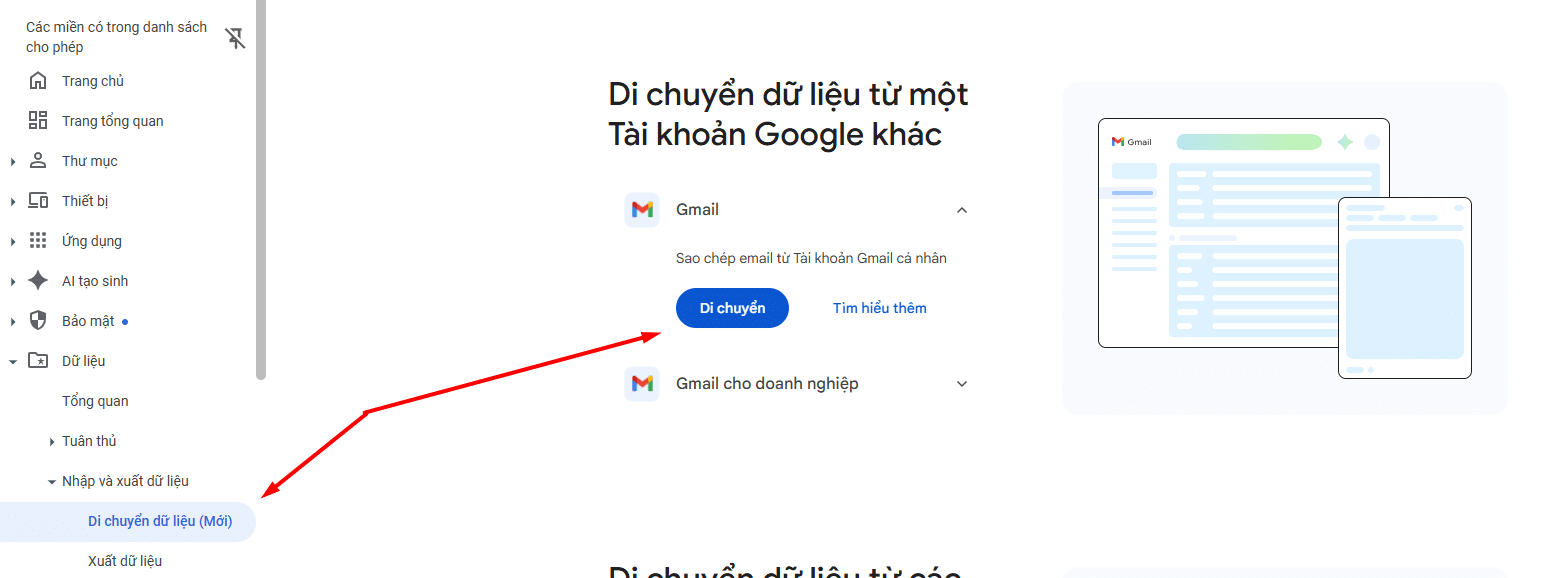
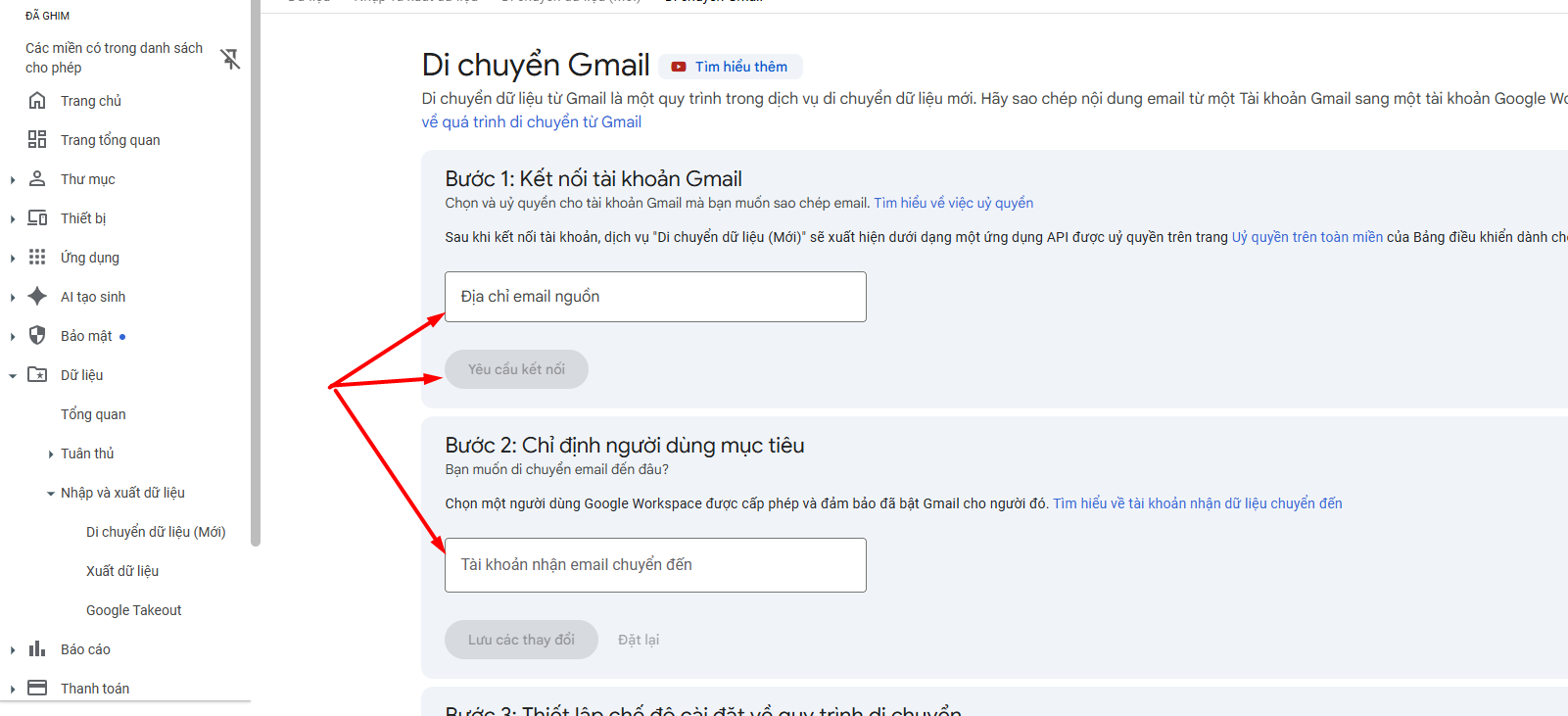
Thao tác thực hiện
-
Đăng nhập trang quản trị:
➤ https://admin.google.com -
Chọn Data Migration → SET UP DATA MIGRATION
-
Cài đặt thông số như sau:
-
Nhập tài khoản Gmail nguồn
-
Xác nhận quyền truy cập
-
Chọn phạm vi email cần chuyển → Start Migration
📌 Thời gian hoàn tất phụ thuộc dung lượng email và tốc độ mạng.
Bước 3: Chuyển danh bạ (Contacts)
Tại Gmail Free:
-
Vào Google Contacts → Export → chọn vCard
Tại Google Workspace:
-
Google Contacts → Import → tải file vCard
⏱ Thao tác này hoàn thành trong 1–5 phút.
Bước 4: Chuyển lịch (Google Calendar)
Xuất dữ liệu lịch tại Gmail Free:
-
Calendar → Settings → Export → file .ics
Nhập vào Workspace:
-
Calendar → Import → chọn file .ics
Bước 5: Chuyển dữ liệu Google Drive (nếu cần)
Có 3 cách tùy nhu cầu:
| Phương án | Ưu điểm | Nên dùng khi |
|---|---|---|
| Shared Drive | Tập trung, phân quyền rõ | Team làm việc nhóm |
| Transfer Ownership | Giữ file hiện tại | Chuyển file đơn lẻ |
| Google Takeout | Mang toàn bộ dữ liệu | Chuyển người dùng ra khỏi tổ chức |
👉 Doanh nghiệp nên dùng Shared Drive để hạn chế rủi ro thất thoát file.
4. KIỂM TRA SAU KHI CHUYỂN DỮ LIỆU
✔ Email có đầy đủ và không thiếu thư
✔ Nhãn (Label) không bị mất
✔ Danh bạ hiển thị đúng thông tin
✔ Calendar khớp thời gian
✔ File Drive mở, chỉnh sửa bình thường
5. LƯU Ý QUAN TRỌNG ĐỂ MIGRATION THÀNH CÔNG
💡 Kinh nghiệm thực chiến:
-
Nên thực hiện ngoài giờ làm việc
-
Không tắt trình duyệt hoặc tài khoản khi đang chuyển
-
Với dữ liệu > 20GB, chia nhiều đợt
-
Không đổi mật khẩu Gmail Free trong quá trình chuyển
-
Nếu trên 50 user → dùng Google Workspace Migrate để tăng tốc
KẾT LUẬN
Việc chuyển dữ liệu Gmail Free về Google Workspace hoàn toàn đơn giản nếu làm đúng quy trình. Google cung cấp công cụ chính thống, đảm bảo:
✔ An toàn dữ liệu
✔ Không mất email
✔ Không ảnh hưởng công việc
✔ Quản lý tập trung chuyên nghiệp
Chuyển đổi hệ thống mail sang Google Workspace là bước nâng cấp quan trọng giúp doanh nghiệp:
🏢 Tăng tính chuyên nghiệp
🔐 Bảo mật cao hơn
⚡ Tốc độ xử lý nhanh
📦 Dung lượng lớn & linh hoạt