[OpenClaw] Hướng dẫn khởi tạo, cấu hình trợ lý AI OpenClaw template Nhân Hòa
1. Giới thiệu
OpenClaw là nền tảng trợ lý AI giúp người dùng tìm kiếm thông tin, hỗ trợ xử lý công việc và tương tác với dữ liệu thông qua giao diện hội thoại. Nhờ khả năng hiểu ngữ cảnh và phản hồi thông minh, OpenClaw giúp người dùng tiếp cận thông tin nhanh chóng và nâng cao hiệu suất làm việc trong quá trình làm việc.
Thông qua việc khởi tạo và cấu hình trợ lý AI, người dùng có thể tùy chỉnh chức năng của trợ lý để phù hợp với nhu cầu sử dụng, chẳng hạn như tra cứu tài liệu, trả lời câu hỏi hoặc hỗ trợ thực hiện các tác vụ trong hệ thống.
Tài liệu này cung cấp hướng dẫn chi tiết về các bước triển khai hệ thống, khởi tạo và cấu hình trợ lý AI OpenClaw, giúp người dùng thiết lập và bắt đầu sử dụng trợ lý một cách hiệu quả.

2. Tính năng cốt lõi
2.1 Trợ lý hội thoại thông minh
OpenClaw cung cấp giao diện trò chuyện giúp người dùng tương tác với hệ thống một cách tự nhiên. Người dùng có thể đặt câu hỏi, yêu cầu tìm kiếm thông tin hoặc thực hiện các tác vụ liên quan đến dữ liệu một cách nhanh chóng và thuận tiện.
Nhờ khả năng hiểu ngữ cảnh và xử lý ngôn ngữ tự nhiên, trợ lý AI có thể cung cấp câu trả lời phù hợp, giúp người dùng tiết kiệm thời gian khi tìm kiếm và xử lý thông tin.
2.2 Khả năng tùy chỉnh trợ lý
OpenClaw cho phép người dùng khởi tạo và cấu hình trợ lý AI theo nhu cầu sử dụng cụ thể. Các thiết lập có thể bao gồm:
-
Thiết lập vai trò và mục đích của trợ lý
-
Cấu hình nguồn dữ liệu mà trợ lý có thể truy cập
-
Thiết lập phạm vi và quyền sử dụng trợ lý
Nhờ khả năng tùy chỉnh linh hoạt, trợ lý AI có thể được điều chỉnh để phù hợp với từng mục đích và môi trường sử dụng khác nhau.
3. Hướng dẫn cài đặt khi khởi tạo máy chủ
Để triển khai OpenClaw trên máy chủ, cần thực hiện cấu hình tên miền và cài đặt hệ thống thông qua dòng lệnh. Các bước thực hiện như sau.
3.1 Tạo subdomain trỏ về máy chủ
Trước khi cài đặt hệ thống, cần tạo một subdomain để truy cập vào dịch vụ OpenClaw.
Ví dụ:
Tiến hành cấu hình DNS để trỏ subdomain về địa chỉ IP của máy chủ.
Ví dụ cấu hình DNS:
| Type | Name | Value | TTL |
| A | openclaw | IP máy chủ | 300 |
Sau khi cấu hình, cần chờ một khoảng thời gian để DNS cập nhật trước khi thực hiện bước tiếp theo.
Sau khi cấu hình bản ghi DNS để trỏ tên miền hoặc subdomain về máy chủ, bạn cần kiểm tra xem việc cập nhật DNS đã hoàn tất hay chưa. Có một số cách đơn giản để kiểm tra.
3.1.1. Kiểm tra bằng lệnh ping
Mở terminal hoặc command prompt và chạy lệnh:
Nếu kết quả trả về địa chỉ IP của máy chủ, ví dụ:
64 bytes from 192.168.1.10
Điều này cho thấy tên miền đã trỏ thành công về máy chủ.
3.1.2. Kiểm tra bằng lệnh nslookup
Bạn cũng có thể sử dụng lệnh sau để kiểm tra DNS:
Nếu kết quả hiển thị đúng địa chỉ IP của server, ví dụ:
Address: 192.168.1.10
thì DNS đã được cấu hình đúng.
3. Kiểm tra bằng công cụ trực tuyến
Ngoài ra, bạn có thể sử dụng các công cụ kiểm tra DNS trực tuyến để xác nhận bản ghi đã được cập nhật trên toàn cầu.
Một số công cụ phổ biến:
-
DNS Checker
-
WhatsMyDNS
Chỉ cần nhập tên miền cần kiểm tra, hệ thống sẽ hiển thị địa chỉ IP mà DNS đang trỏ tới.
3.2 Kết nối vào máy chủ thông qua SSH
Sau khi subdomain đã trỏ đúng IP máy chủ, tiến hành đăng nhập vào server thông qua giao thức SSH.
Ví dụ:
Ví dụ cụ thể:
Sau khi đăng nhập thành công, bạn có thể thực hiện các bước cài đặt tiếp theo.
3.3 Khởi tạo domain cho hệ thống OpenClaw
Sau khi đăng nhập vào máy chủ, chạy script cài đặt để thêm domain cho hệ thống OpenClaw.
Script add_domain.sh sẽ tự động thực hiện các thao tác sau:
-
Cấu hình domain cho hệ thống OpenClaw
-
Thiết lập cấu hình web server
-
Khởi tạo môi trường chạy dịch vụ
-
Thiết lập các cấu hình cần thiết để hệ thống hoạt động
Quá trình này có thể mất vài phút tùy thuộc vào cấu hình máy chủ.
3.4 Kiểm tra truy cập hệ thống
Sau khi script chạy hoàn tất, người dùng có thể truy cập hệ thống thông qua trình duyệt web bằng địa chỉ đã cấu hình.
Ví dụ:
Nếu giao diện hệ thống hiển thị thành công, điều đó cho thấy quá trình cài đặt đã hoàn tất.
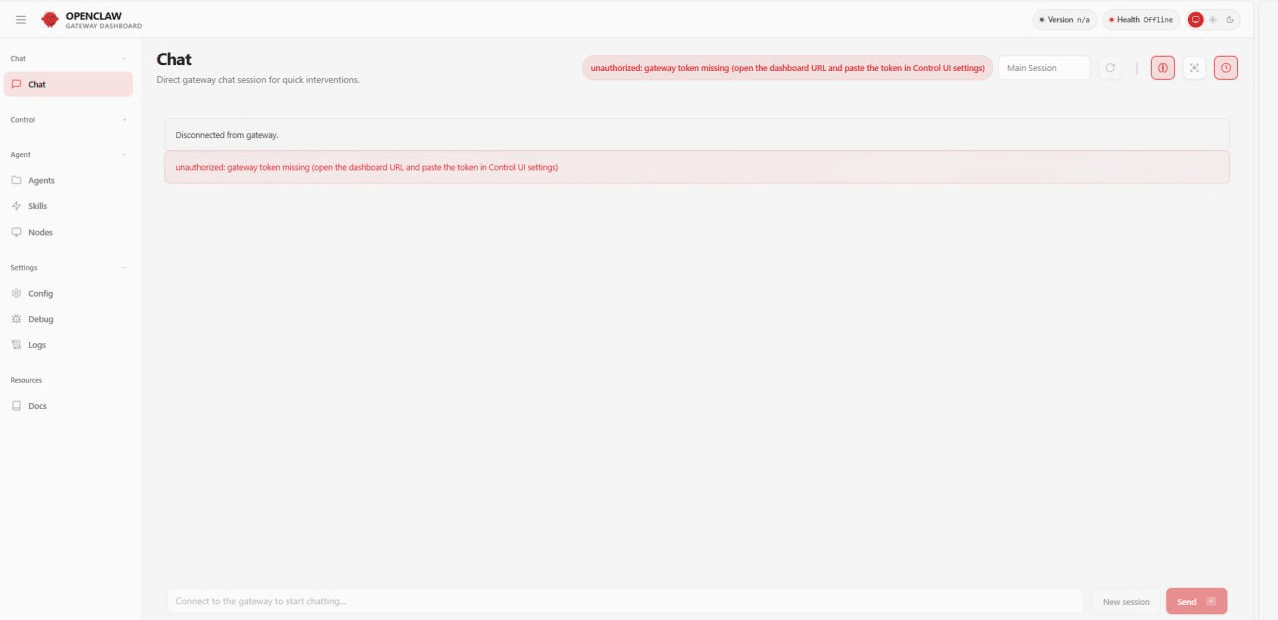
Tuy nhiên, việc truy cập vào website có thể dẫn trực tiếp đến trang quản trị, điều này có thể gây ra rủi ro bảo mật. Do đó, để tăng cường an toàn, bạn có thể thực hiện theo các bước hướng dẫn sau.
Hướng dẫn bảo mật OpenClaw: https://wiki.nhanhoa.com/kb/huong-dan-thiet-lap-bao-mat-openclaw/
4. Cấu hình Token và Session thiết bị
Sau khi hệ thống được cài đặt thành công, cần cấu hình token và phê duyệt thiết bị.
4.1 Lấy Token Dashboard
Trên máy chủ chạy lệnh:
Lệnh này sẽ hiển thị:
-
URL Dashboard
-
Token truy cập
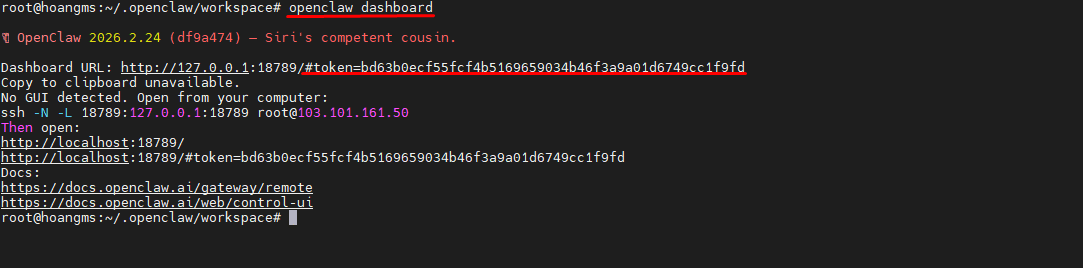
Sau khi chạy lệnh openclaw dashboard trên máy chủ, hệ thống sẽ hiển thị một đường dẫn truy cập Dashboard. Ví dụ:
http://localhost:18789/#token=bd63b0ecf55fcf4b5169659034b46f3a9a01d6749cc1f9fd
Trong đường dẫn trên, phần sau dấu # là Token đăng nhập:
Sử dụng thông tin này để truy cập giao diện quản trị.
4.2 Đăng nhập hệ thống
Mở trình duyệt và truy cập Dashboard.
Sau khi đăng nhập thành công, hệ thống sẽ tạo Session ID cho thiết bị.
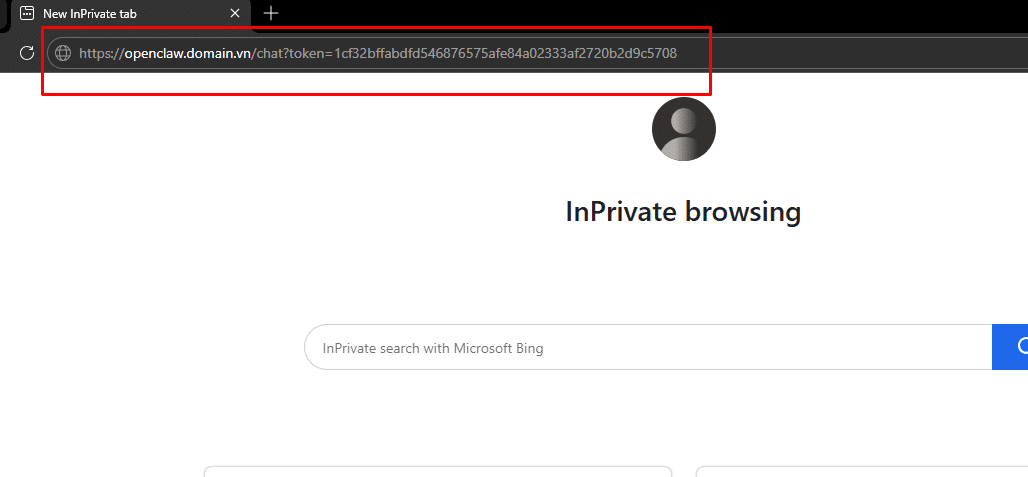
4.3 Kiểm tra danh sách session
Quay lại server và chạy:
Lệnh này hiển thị danh sách các thiết bị đang chờ phê duyệt.

4.4 Phê duyệt thiết bị
Chạy lệnh sau để phê duyệt session:
Ví dụ:

Sau khi phê duyệt, thiết bị sẽ được phép kết nối với hệ thống.
5. Kiểm tra hệ thống
Sau khi hoàn tất quá trình cài đặt và cấu hình OpenClaw, bạn có thể kiểm tra trạng thái hệ thống bằng các lệnh CLI.
5.1 Xem danh sách lệnh OpenClaw
Để xem tất cả các lệnh khả dụng, chạy:
Lệnh này sẽ hiển thị danh sách các command của OpenClaw CLI, ví dụ:
-
setup– khởi tạo cấu hình OpenClaw -
onboard– thiết lập gateway và workspace -
configure– cấu hình credentials và thiết bị -
doctor– kiểm tra tình trạng hệ thống -
dashboard– mở giao diện quản trị -
message– gửi message qua agent -
memory– tìm kiếm dữ liệu trong memory của hệ thống
5.2 Kiểm tra trạng thái hệ thống
Để kiểm tra hệ thống có hoạt động bình thường hay không, sử dụng lệnh:
Lệnh này sẽ thực hiện các bước kiểm tra:
-
trạng thái gateway
-
kết nối channel
-
cấu hình workspace
-
các thành phần hệ thống liên quan
Nếu có lỗi, OpenClaw sẽ hiển thị gợi ý để khắc phục.
5.3 Mở giao diện quản trị (Dashboard)
Để truy cập giao diện quản trị OpenClaw, chạy:
Lệnh này sẽ:
-
tạo token truy cập
-
mở Control UI
-
cho phép quản lý thiết bị và trợ lý AI
5.4 Gửi thử một message
Bạn cũng có thể kiểm tra agent bằng cách gửi thử một message:
Lệnh này giúp kiểm tra:
-
agent đã hoạt động chưa
-
hệ thống có phản hồi hay không
💡 Mẹo
Nếu hệ thống gặp lỗi trong quá trình chạy, bạn nên sử dụng:
để chẩn đoán nhanh và nhận hướng dẫn khắc phục.
6. Các vấn đề tiềm ẩn và tổng kết
6.1 Các vấn đề tiềm ẩn khi triển khai OpenClaw
Trong quá trình triển khai và sử dụng OpenClaw trên máy chủ, người dùng có thể gặp một số vấn đề phổ biến sau:
1. Không truy cập được Dashboard
Nguyên nhân có thể do:
-
DNS chưa trỏ đúng IP máy chủ
-
Firewall chưa mở port cần thiết
-
Gateway OpenClaw chưa khởi động
Giải pháp:
Lệnh này sẽ kiểm tra và gợi ý cách khắc phục các lỗi cấu hình hệ thống.
2. Token Dashboard không hoạt động
Token được tạo khi chạy lệnh:
Nếu token không còn hiệu lực, hãy chạy lại lệnh trên để tạo token mới.
3. Thiết bị không xuất hiện trong danh sách session
Trường hợp này thường xảy ra khi:
-
Chưa đăng nhập dashboard bằng token
-
Session chưa được tạo từ thiết bị
Kiểm tra lại bằng lệnh:
4. Không phê duyệt được thiết bị
Kiểm tra lại Session ID trước khi phê duyệt:
6.2 Lưu ý bảo mật
Để đảm bảo hệ thống hoạt động an toàn, cần lưu ý:
-
Không chia sẻ token dashboard cho người không có quyền truy cập
-
Chỉ phê duyệt các session đến từ thiết bị đáng tin cậy
-
Thường xuyên kiểm tra trạng thái hệ thống bằng lệnh
openclaw doctor
6.3 Tổng kết
Việc triển khai OpenClaw trên máy chủ giúp người dùng xây dựng một hệ thống trợ lý AI linh hoạt và có thể tùy chỉnh theo nhu cầu sử dụng.
Thông qua các bước:
-
Chuẩn bị máy chủ và cấu hình domain
-
Cài đặt và khởi tạo OpenClaw
-
Lấy token truy cập Dashboard
-
Đăng nhập hệ thống và tạo session
-
Phê duyệt thiết bị để sử dụng trợ lý AI
Người dùng có thể nhanh chóng thiết lập và vận hành hệ thống OpenClaw.
Sau khi hoàn tất cấu hình, trợ lý AI có thể được sử dụng để hỗ trợ tìm kiếm thông tin, xử lý tác vụ và nâng cao hiệu suất làm việc.
Cảm ơn bạn đã quan tâm đến tài liệu hướng dẫn triển khai hệ thống OpenClaw AI Assistant.
Hy vọng hướng dẫn này sẽ giúp bạn thiết lập thành công hệ thống trợ lý AI của riêng mình và tận dụng hiệu quả các tính năng mà OpenClaw mang lại.
Chúc bạn triển khai thành công!