Hướng dẫn Quản trị Email Zoho Admin Cơ bản
Bài viết này dành cho khách hàng sử dụng dịch vụ Email Zoho, giúp Quản trị viên chủ động Quản lý người dùng và Bảo mật hệ thống (phân quyền, Reset/đổi mật khẩu)
I. Tạo tài khoản người dùng mới (Add User)
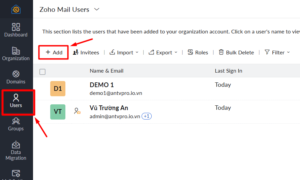
Bước 1: Tại giao diện Admin Console, chọn mục Users ở menu bên trái. Sau đó nhấn nút + Add.
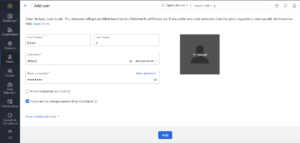
Bước 2: Nhập đầy đủ thông tin cho tài khoản mới:
-
First Name / Last Name: Tên của bạn.
-
Username: Địa chỉ email cần tạo.
-
New password: Đặt mật khẩu hoặc chọn Auto-generate để hệ thống tự tạo.
-
Nên tích chọn Force user to change password on first log in để đảm bảo tính riêng tư (bắt người dùng đổi mật khẩu ngay khi đăng nhập lần đầu).
-
Nhấn Add để hoàn tất.
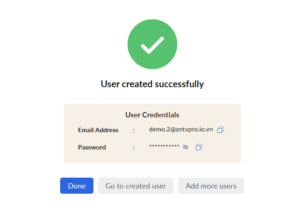
Bước 3: Hệ thống báo User created successfully. Bạn có thể sao chép thông tin hòm thư và mật khẩu để gửi cho nhân viên.
II. Thay đổi mật khẩu (Reset Password)
Trong trường hợp nhân viên quên mật khẩu hoặc cần thu hồi tài khoản gấp:
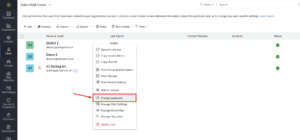
Bước 1: Tại danh sách Users, di chuột vào tài khoản cần xử lý, nhấp chuột phải hoặc chọn biểu tượng menu mở rộng và chọn Change password.
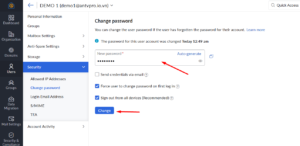
Bước 2: Tại khung cấu hình:
-
Nhập mật khẩu mới tại ô New password.
-
Tích chọn Sign out from all devices (Recommended) để đăng xuất tài khoản khỏi tất cả các thiết bị đang dùng (phòng trường hợp mất máy hoặc nhân viên nghỉ việc).
-
Nhấn Change.
III. Phân quyền quản trị (Roles & Privileges)
Để chuyển một nhân viên thông thường thành người quản trị hỗ trợ bạn quản lý hệ thống:
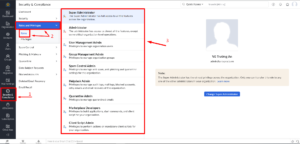
Bước 1: Chọn mục Security & Compliance > Roles and Privileges > Roles.
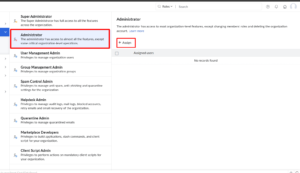
Bước 2: Chọn quyền mà bạn muốn cấp (Thông thường là Administrator). Sau đó nhấn nút + Assign.
Bước 3: Tìm kiếm và chọn tài khoản nhân viên muốn nâng quyền. Nhấn Assign.
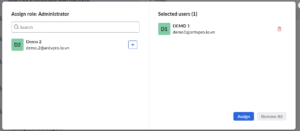
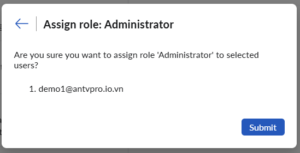
Bước 4: Một bảng thông báo xác nhận hiện ra, nhấn Submit để xác nhận phân quyền.
Lưu ý từ Nhân Hòa:
-
Super Administrator: Là quyền cao nhất, chỉ nên cấp cho người đứng đầu bộ phận IT hoặc chủ doanh nghiệp.
-
Hệ thống Zoho có tính năng xác thực 2 lớp (TFA), hãy khuyến khích nhân viên cài đặt để đảm bảo an toàn tối đa.