Website WordPress bị lỗi sau cập nhật? Cách khôi phục nhanh chỉ trong 5 phút
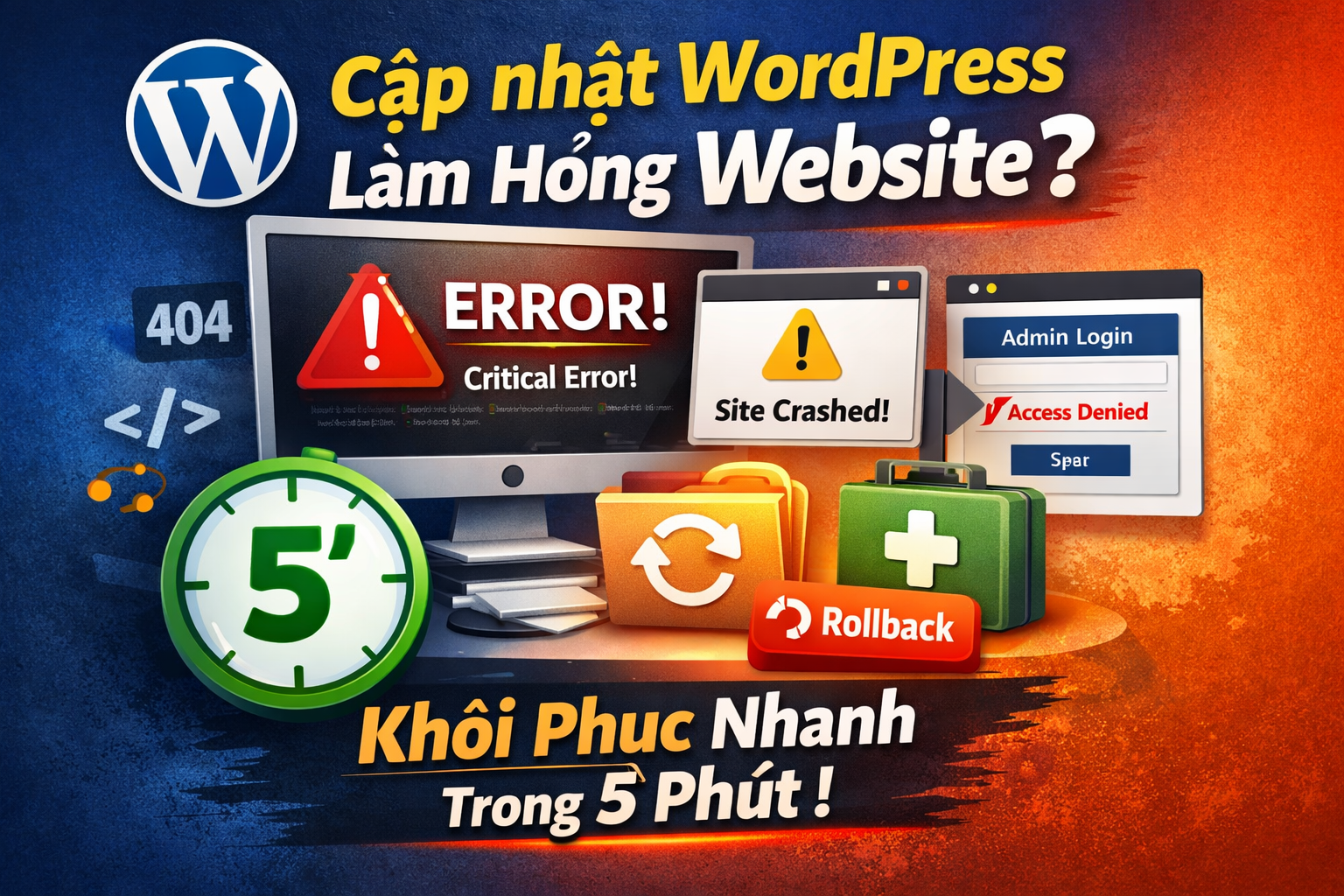
Việc cập nhật WordPress, plugin hoặc theme là điều bắt buộc để bảo mật và cải thiện hiệu năng. Tuy nhiên, không ít trường hợp sau khi cập nhật xong, website lại gặp lỗi nghiêm trọng như trắng trang, critical error, không vào được wp-admin, thậm chí sập hoàn toàn.
Tin tốt là: 90% lỗi cập nhật WordPress có thể khắc phục trong vòng 5 phút nếu bạn làm đúng cách. Bài viết này sẽ hướng dẫn bạn kế hoạch khôi phục nhanh – an toàn – hiệu quả, phù hợp cả với người mới lẫn quản trị viên website.
❓ Vì sao cập nhật WordPress có thể làm hỏng website?
Trước khi đi vào cách khôi phục, bạn cần hiểu nguyên nhân phổ biến:
-
❌ Plugin hoặc theme không tương thích với phiên bản WordPress mới
-
❌ Xung đột giữa các plugin với nhau
-
❌ Theme cũ chưa hỗ trợ PHP phiên bản mới
-
❌ Quá trình cập nhật bị gián đoạn (mất mạng, hết RAM, timeout)
-
❌ Hosting cấu hình yếu hoặc giới hạn tài nguyên
👉 Đây là lý do vì sao cập nhật không có kế hoạch rất dễ khiến website gặp sự cố.
Kế hoạch phòng ngừa trước khi cập nhật WordPress (rất quan trọng)
🔹 1. Luôn sao lưu (Backup) trước khi cập nhật
Backup chính là phao cứu sinh cho website WordPress.
Hãy đảm bảo bạn có:
-
Backup toàn bộ mã nguồn
-
Backup database
-
Có thể khôi phục chỉ với 1 cú click hoặc vài phút
💡 Nếu hosting có backup tự động hằng ngày, hãy kiểm tra lại trước khi update.
🔹 2. Không cập nhật tất cả cùng lúc
Thứ tự cập nhật an toàn:
-
WordPress core
-
Plugin (từng plugin một)
-
Theme
👉 Nếu xảy ra lỗi, bạn sẽ xác định được ngay thủ phạm.
🔹 3. Dùng staging site nếu website quan trọng
Với website bán hàng, landing page chạy quảng cáo, hoặc website doanh nghiệp, hãy test cập nhật trên bản staging trước khi áp dụng lên site chính.
Website đã bị lỗi? Làm theo kế hoạch khôi phục trong 5 phút
⚡ Bước 1: Khôi phục từ bản backup gần nhất (Nhanh nhất)
Đây là cách an toàn và hiệu quả nhất:
-
Khôi phục toàn bộ website về trạng thái trước khi cập nhật
-
Website sẽ hoạt động lại gần như ngay lập tức
👉 Phù hợp khi:
-
Website sập hoàn toàn
-
Không xác định được plugin/theme gây lỗi
⚡ Bước 2: Rollback plugin hoặc theme vừa cập nhật
Nếu bạn biết plugin hoặc theme nào gây lỗi, hãy:
-
Quay lại phiên bản cũ ổn định
-
Giữ nguyên nội dung và dữ liệu mới
👉 Cách này rất hữu ích khi:
-
Website vẫn truy cập được admin
-
Không muốn restore toàn bộ backup
⚡ Bước 3: Sử dụng Recovery Mode của WordPress
Khi gặp lỗi nghiêm trọng, WordPress thường gửi email cho admin kèm link đăng nhập chế độ khôi phục.
Trong chế độ này, bạn có thể:
-
Vô hiệu hóa plugin lỗi
-
Chuyển theme mặc định
-
Khôi phục website mà không cần FTP
⚡ Bước 4: Tắt plugin thủ công bằng FTP (khi không vào được admin)
Nếu không vào được wp-admin:
-
Truy cập server bằng FTP hoặc File Manager
-
Vào thư mục
wp-content/ -
Đổi tên thư mục
pluginsthànhplugins_old
➡️ WordPress sẽ tự động vô hiệu hóa toàn bộ plugin và website thường sẽ hoạt động lại ngay.
⚡ Bước 5: Kiểm tra lại & cập nhật an toàn
Sau khi website đã hoạt động:
-
✔ Xóa cache trình duyệt và cache plugin
-
✔ Kiểm tra các trang quan trọng (Home, Form, Checkout…)
-
✔ Backup lại lần nữa
-
✔ Nếu cần cập nhật lại, hãy làm từng bước một
⚠️ Các lỗi thường gặp sau khi cập nhật WordPress
-
Màn hình trắng (White Screen of Death)
-
Thông báo “There has been a critical error on this website”
-
Không vào được wp-admin
-
Website mất giao diện, lỗi CSS
-
Plugin không hoạt động
-
Website chạy chậm bất thường
👉 Hầu hết đều do xung đột plugin/theme và có thể xử lý nhanh theo hướng dẫn trên.
Checklist nhanh – Cứu website WordPress trong 5 phút
✔ Bình tĩnh – không cập nhật thêm
✔ Restore backup nếu có
✔ Rollback plugin/theme nghi ngờ
✔ Dùng Recovery Mode hoặc FTP
✔ Kiểm tra – backup lại – cập nhật cẩn thận
🎯 Kết luận
Cập nhật WordPress là việc cần thiết, nhưng không nên làm một cách vội vàng.
Chỉ cần có backup + quy trình rõ ràng, bạn hoàn toàn có thể:
-
Khôi phục website trong vài phút
-
Tránh mất dữ liệu
-
Giảm rủi ro downtime
👉 Hãy xem kế hoạch này như “bộ cứu hộ WordPress” luôn sẵn sàng mỗi lần cập nhật.