Hướng dẫn cấu hình 2FA trên Kerio Connect – Bảo vệ email doanh nghiệp, cá nhân.
Hướng dẫn cấu hình 2FA trên Kerio Connect
Bạn dùng email Kerio để gửi báo giá, hợp đồng, làm việc với khách hàng… Thực tế chỉ cần lộ mật khẩu 1 lần (bấm nhầm link lạ, dùng mật khẩu dễ đoán, đăng nhập máy công cộng) là người khác có thể vào mail của bạn.
Vì vậy, bật 2FA (xác thực 2 lớp) là cách đơn giản nhưng cực kỳ hiệu quả:
Ngoài mật khẩu, mỗi lần đăng nhập bạn sẽ nhập thêm mã 6 số trên điện thoại. Không có điện thoại thì không vào được — kể cả khi ai đó biết mật khẩu.
Kerio Connect hỗ trợ 2FA (từ phiên bản 9.4) và dùng các app phổ biến như Google/Microsoft Authenticator.
Sau đây Nhân Hòa sẽ hướng dẫn các bạn các bước cài đặt và sử dụng tính năng này nhé:
1) Bạn cần chuẩn bị gì trước khi bật 2FA
Rất đơn giản:
1. Điện thoại thông minh (Android/iPhone)
2. Cài ứng dụng tạo mã:
• Google Authenticator
• Microsoft Authenticator
• ….
3. Thông tin tài khoản email Kerio đang dùng bình thường
2) Hướng dẫn bật 2FA trên Kerio Webmail
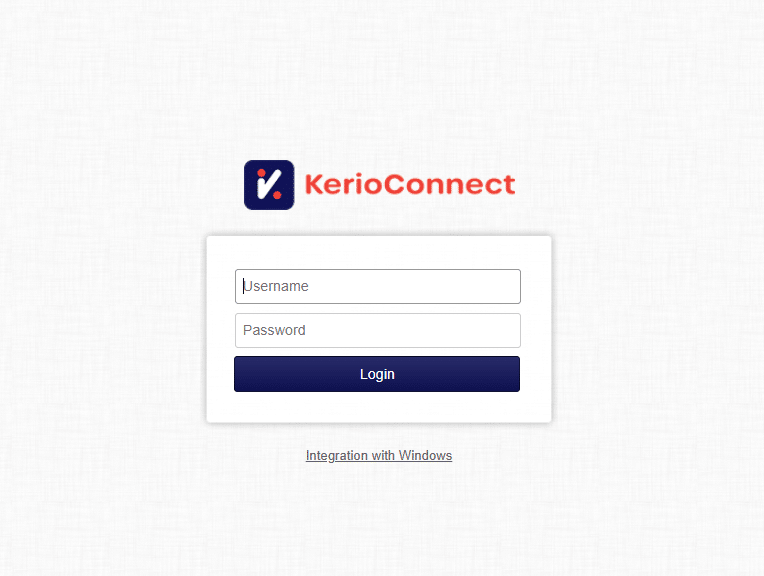
Bước 1: Đăng nhập vào Webmail Kerio
- Mở Chrome/Edge → truy cập link webmail
- Đăng nhập bằng email + mật khẩu như bình thường
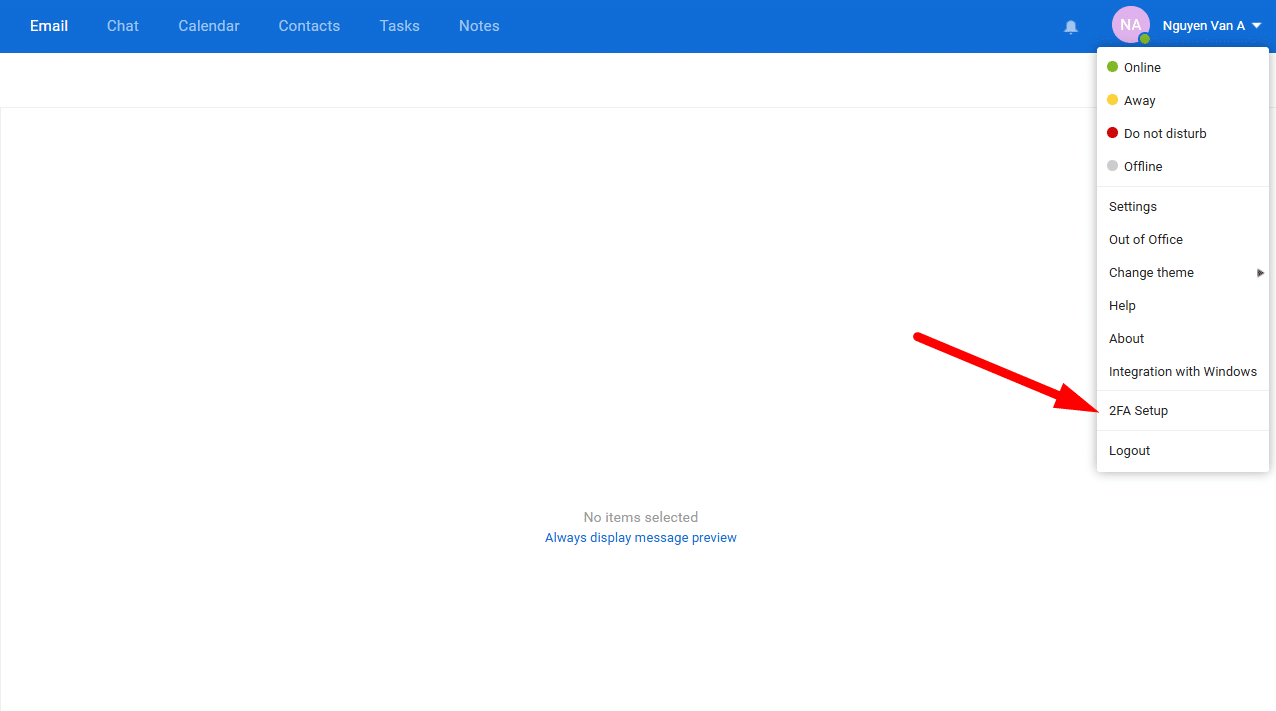
Bước 2: Vào phần Cài đặt (Settings)
- Ở góc trên (thường cạnh ảnh đại diện), bấm Avatar/biểu tượng người dùng
- Chọn 2FA Setup
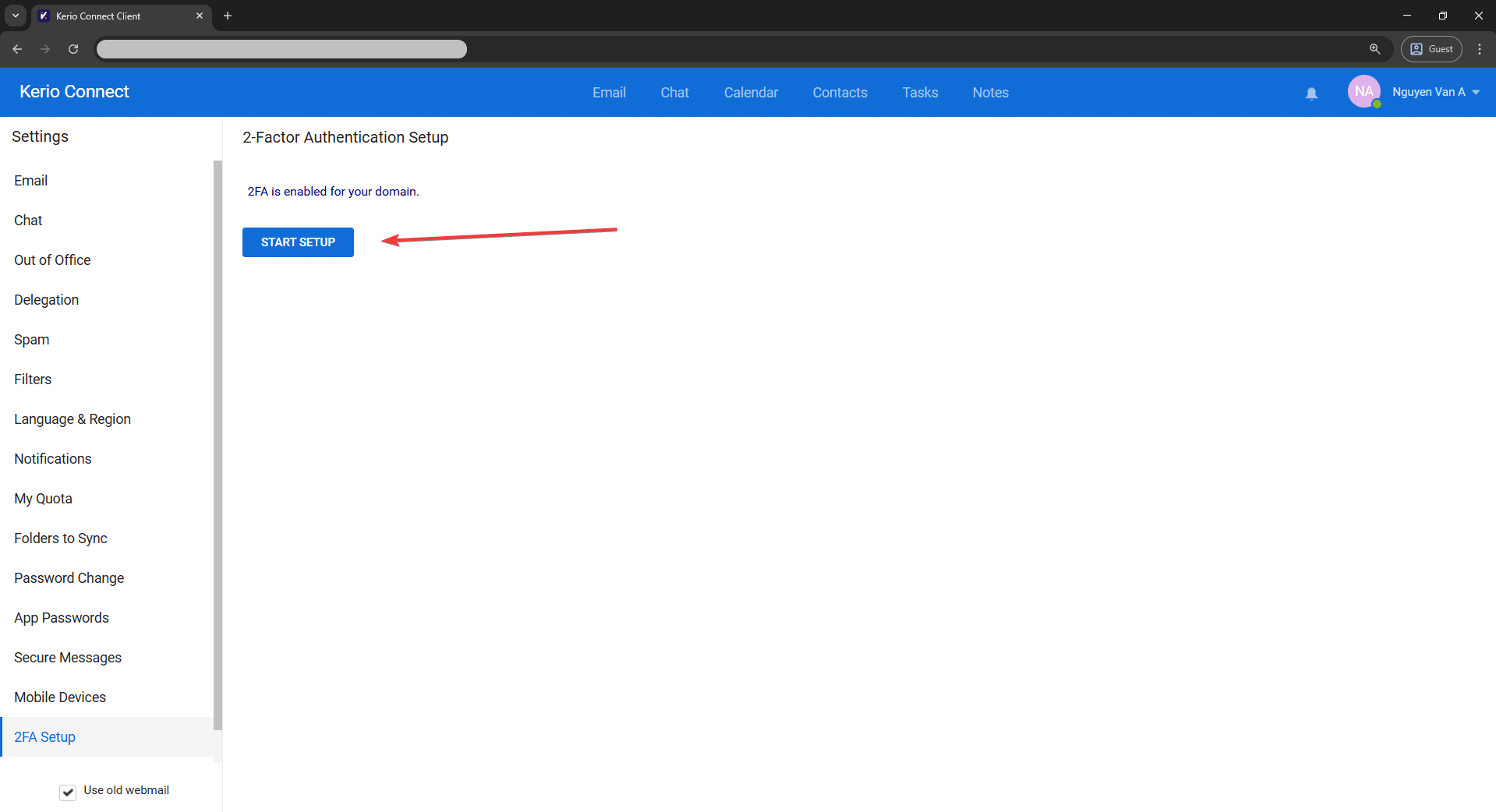
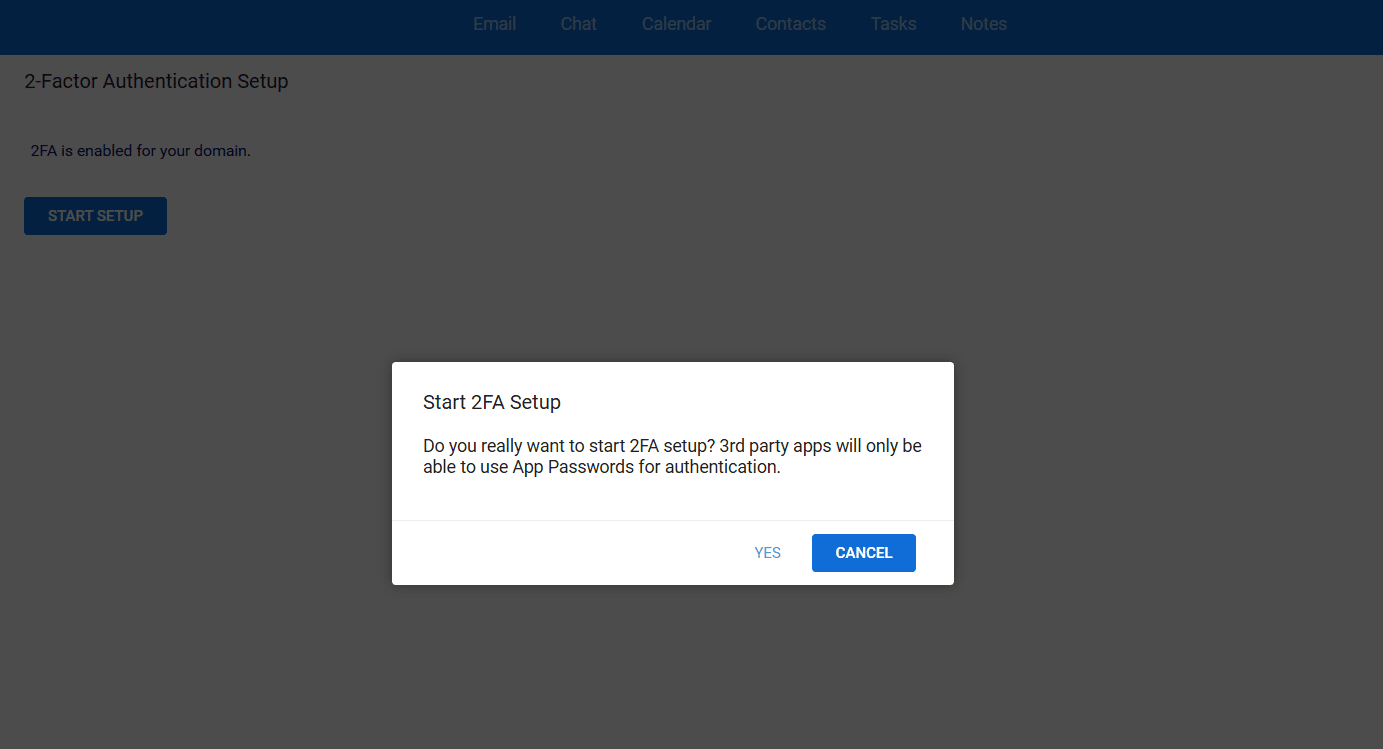
- Bấm START SETUP để bắt đầu
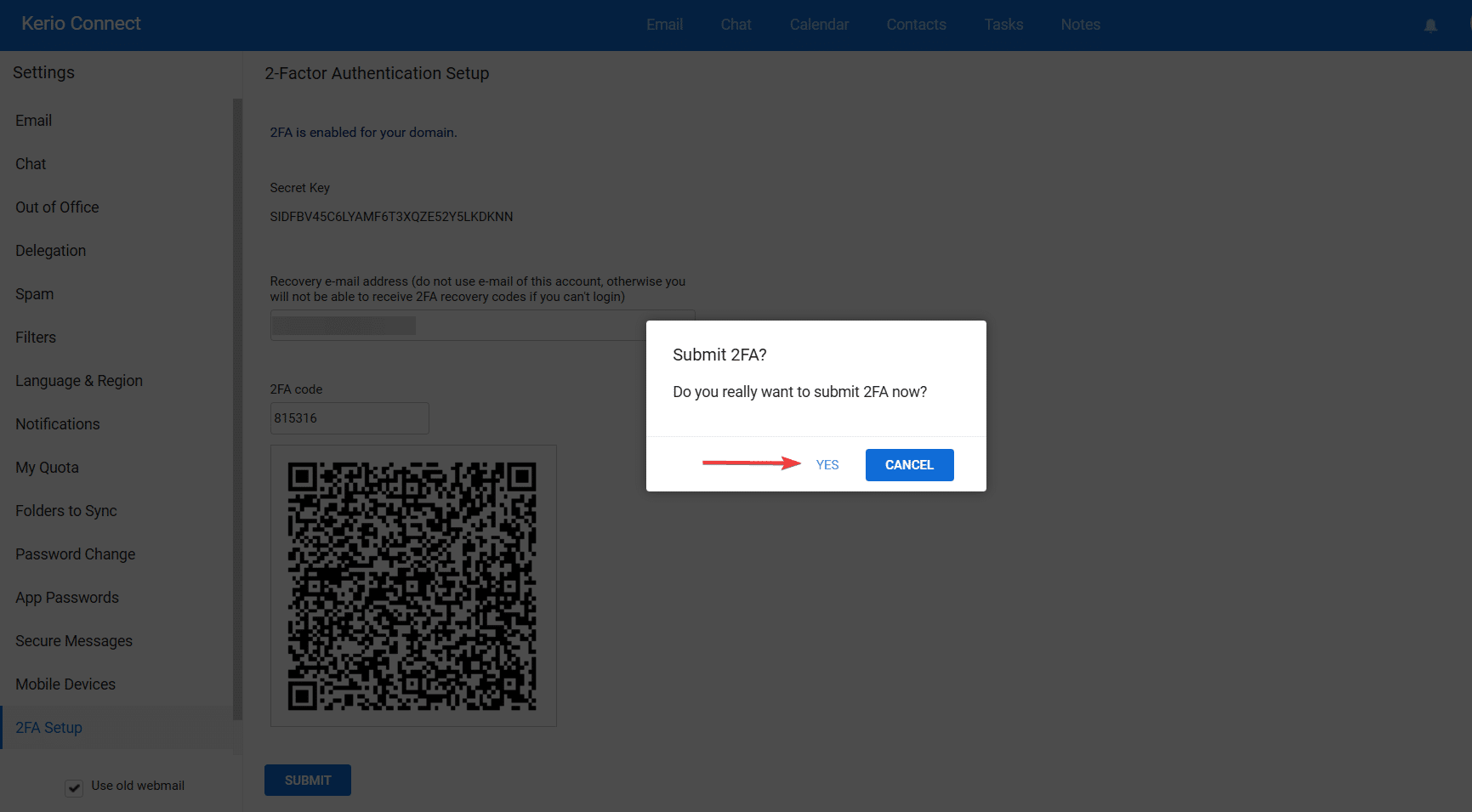
- Nhấn YES để bắt đầu bật bảo mật 2 lớp (2FA) cho email. Từ lần sau đăng nhập sẽ cần thêm mã 6 số trên điện thoại. Nếu bạn dùng Outlook/điện thoại để đọc mail thì sau khi bật xong chỉ cần tạo App Password (mật khẩu riêng cho ứng dụng) là dùng bình thường.
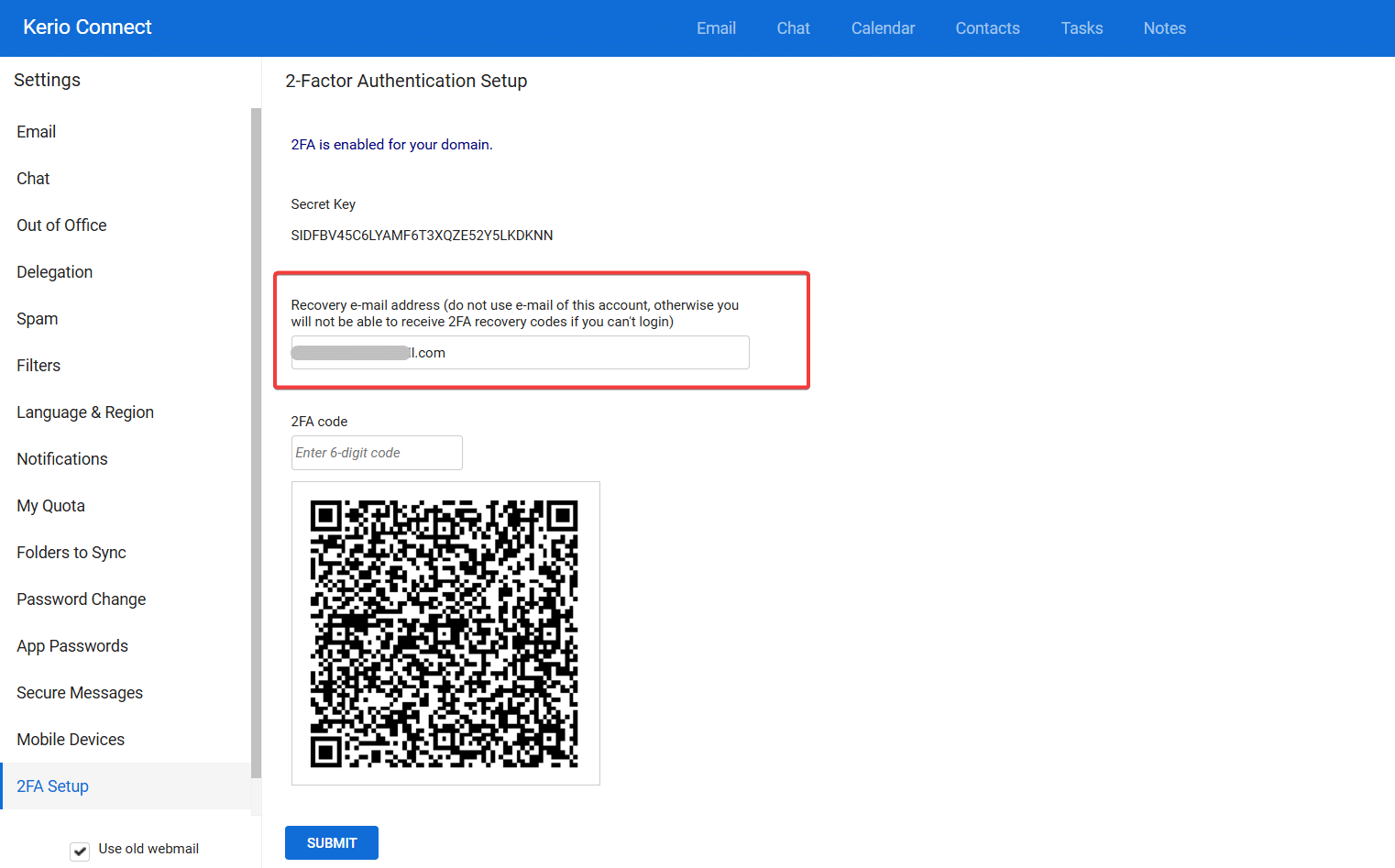
Bước 3: Nhập “Email khôi phục” (Recovery email)
Kerio sẽ yêu cầu bạn nhập Recovery email (email để khôi phục nếu bạn mất điện thoại).
Nhập email nào?
- Email này phải khác email Kerio bạn đang bật 2FA
- Nên dùng email mà bạn chắc chắn truy cập được: Gmail cá nhân, hoặc email dự phòng
Bước 4: Quét mã QR bằng ứng dụng Authenticator
Trên màn hình Kerio sẽ hiện mã QR.
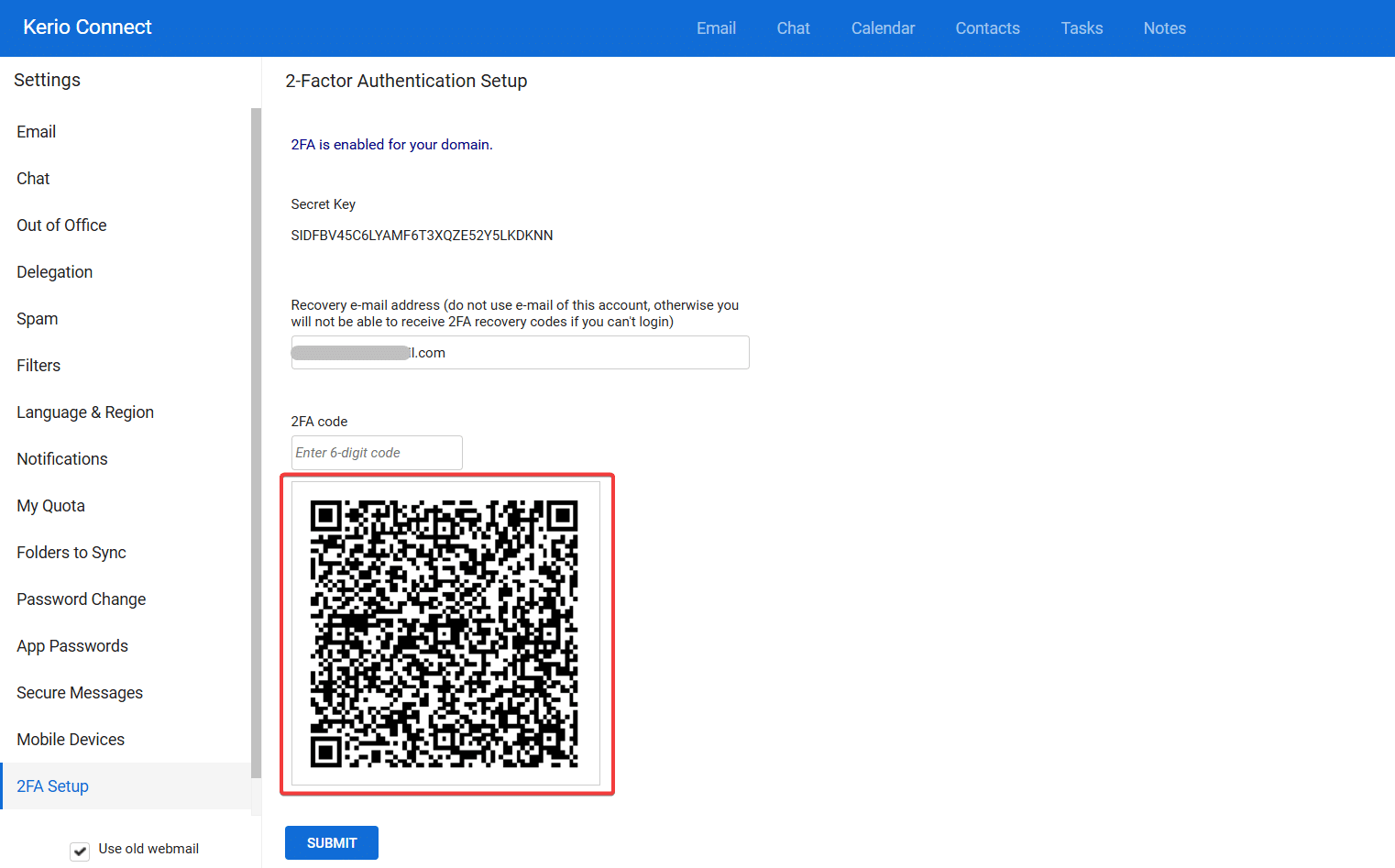
Bạn làm như sau:
- Mở Google/Microsoft Authenticator trên điện thoại
- Chọn Thêm tài khoản → Quét mã QR
- Quét mã QR trên màn hình máy tính
Sau khi quét, trong app sẽ xuất hiện tài khoản Kerio kèm mã 6 số (OTP).
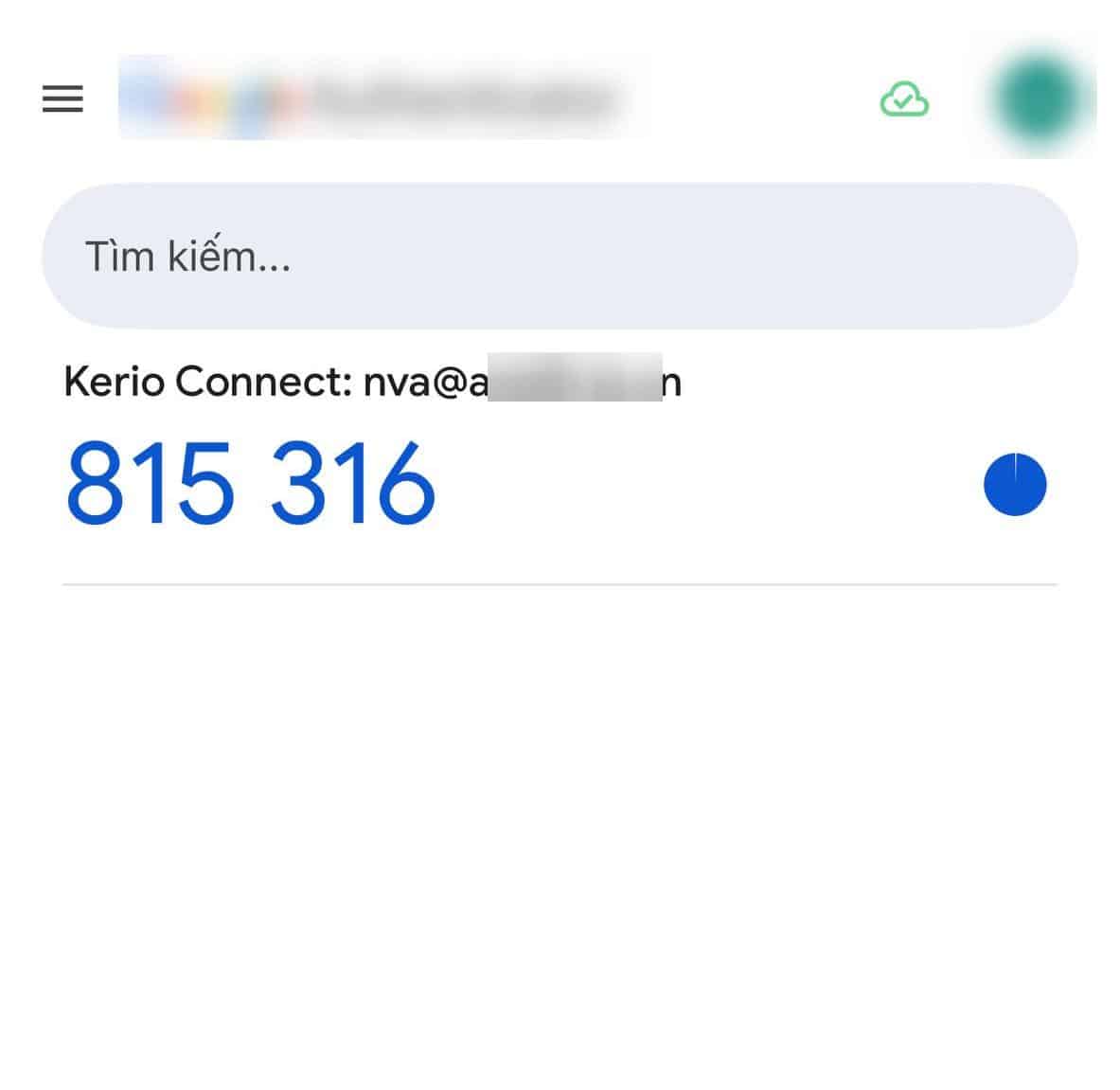
Bước 5: Nhập mã 6 số để hoàn tất
- Lấy mã 6 số trên app
- Nhập vào ô xác thực trên Kerio
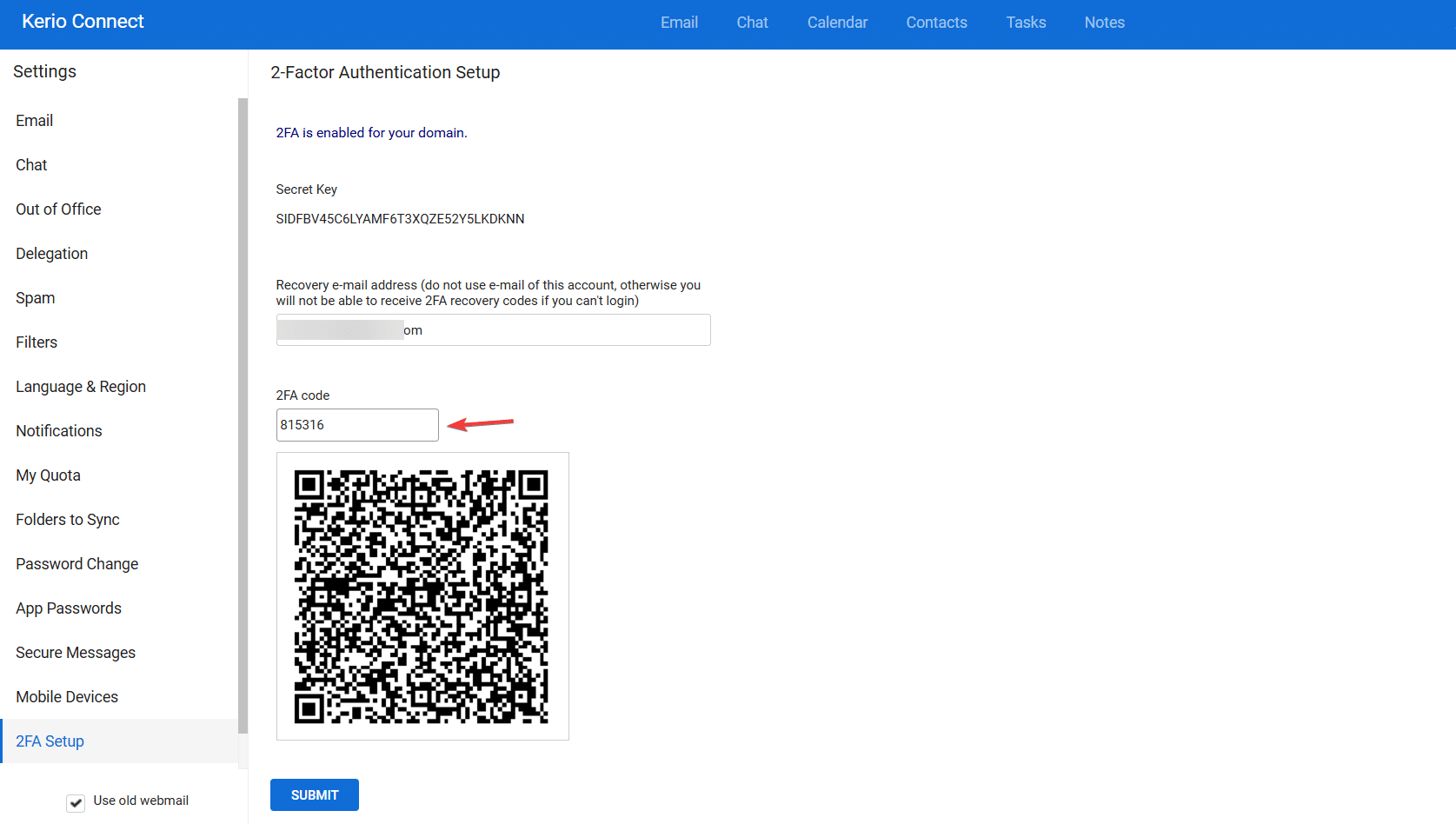
- Bấm Submit -> Yes để hoàn tất
Nếu đúng, Kerio sẽ báo thiết lập thành công.
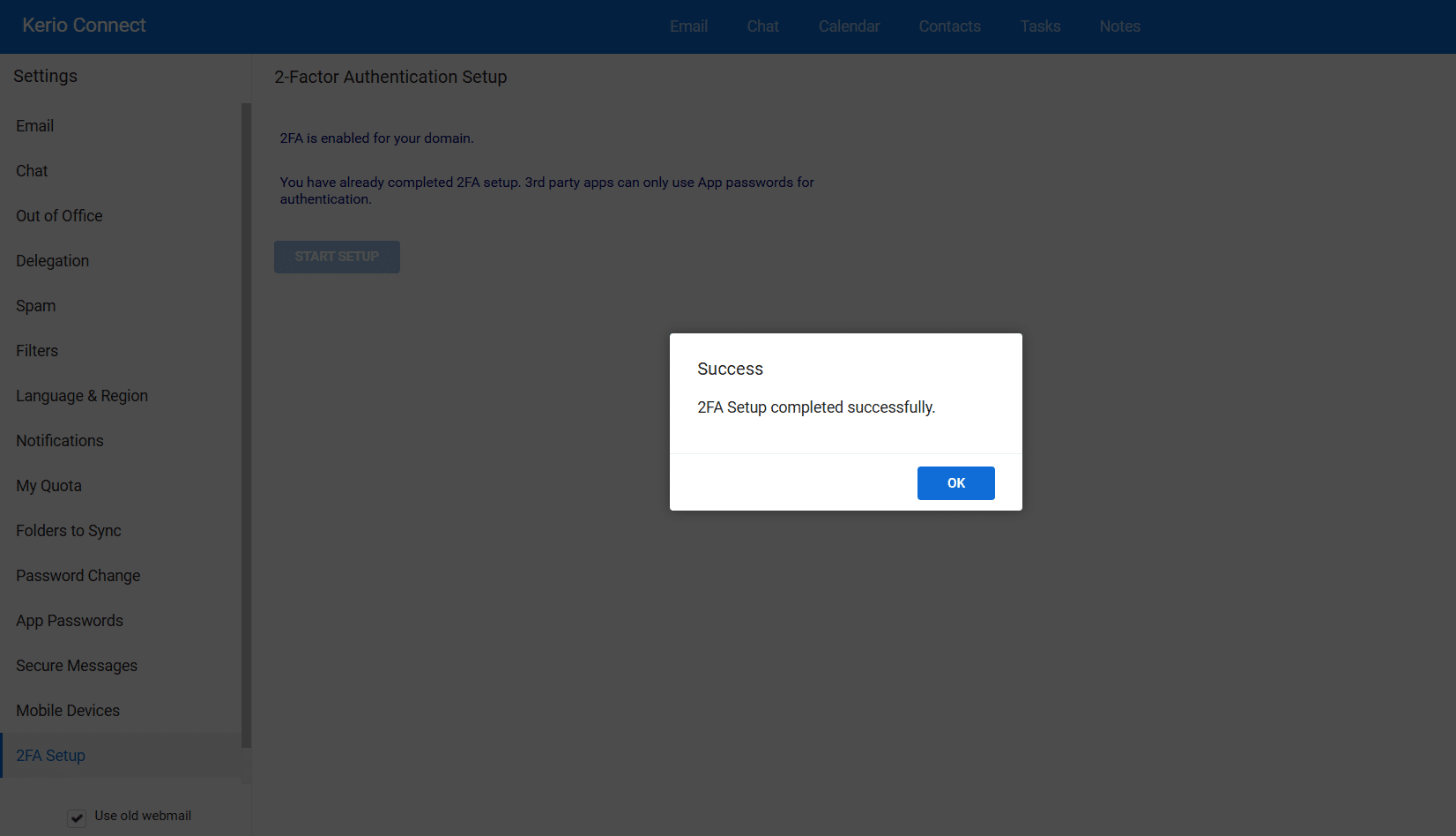
Chúc mừng! Bạn đã thao tác bật 2FA hoàn tất.
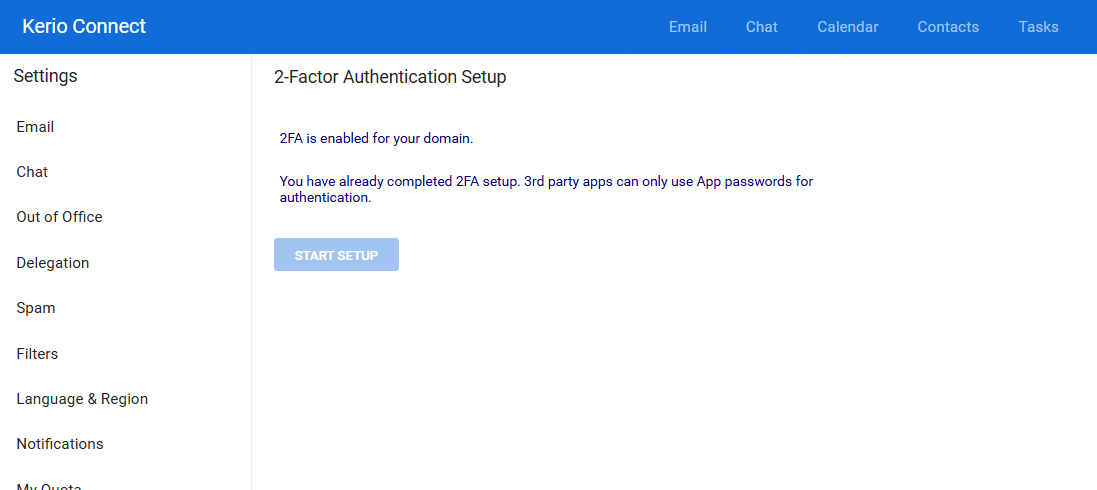
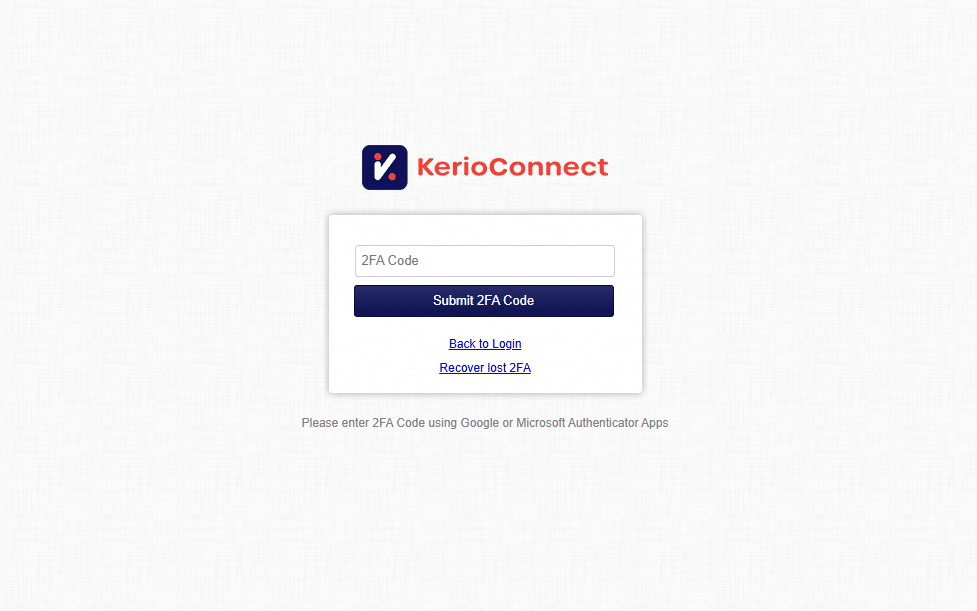
Từ lần đăng nhập sau sẽ thêm 1 lớp bảo mật là mã 2FA code.
3. Tạo App Password
Sau khi kích hoạt 2FA thì password ban đầu của user sẽ chỉ dùng để đăng nhập vào Kerio Connect Client hoặc webmail (kết hợp với code đăng nhập).
Và password này không đăng nhập được trên các ứng dụng thứ 3 như : Outlook , thiết bị di động … khi đó chúng ta cần tạo 1 password phụ (App Password) để đăng nhập.
Quy trình tạo App Password
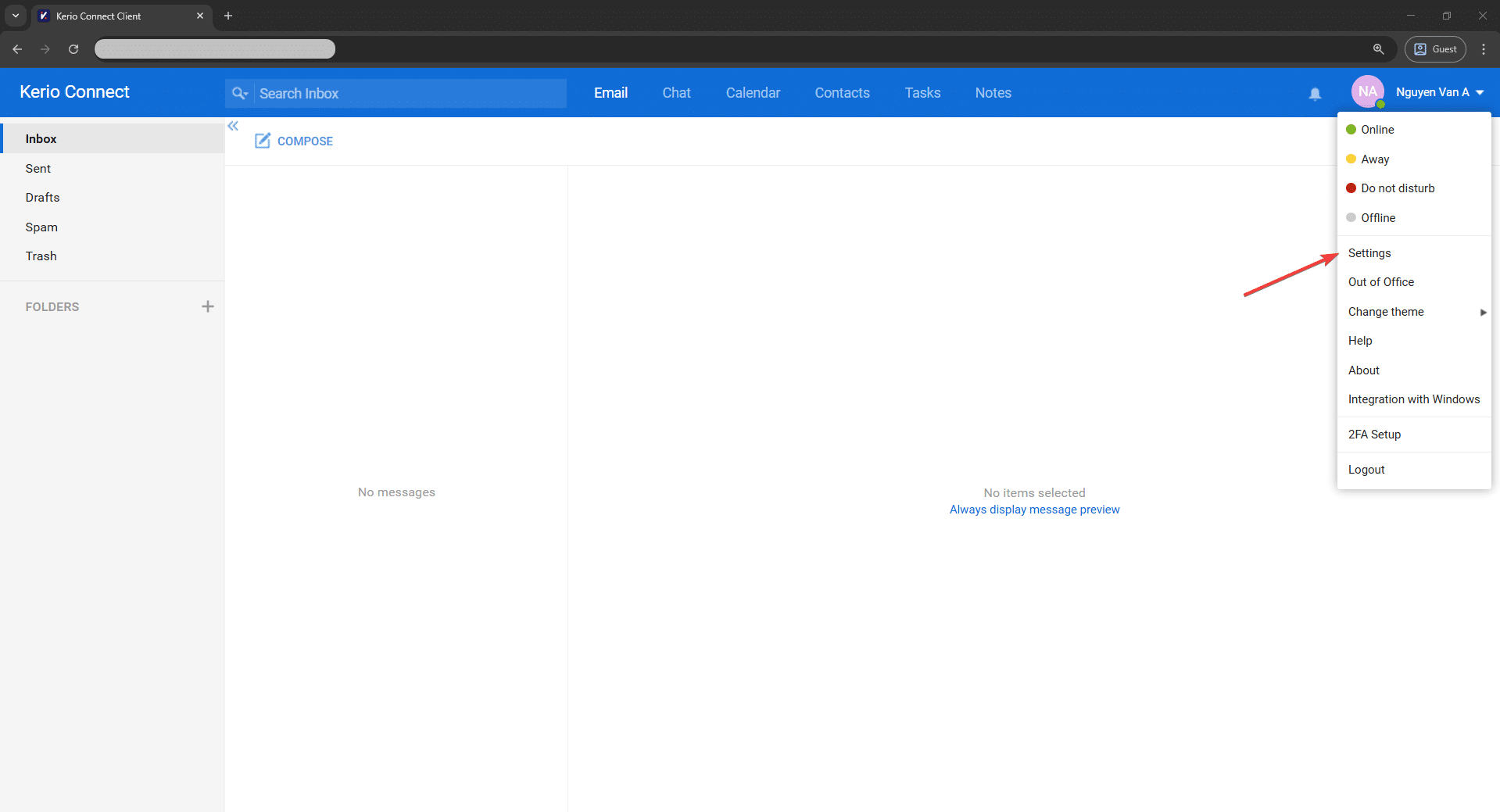
Bước 1: Vào Settings trong Webmail
- Webmail → Avatar → Settings
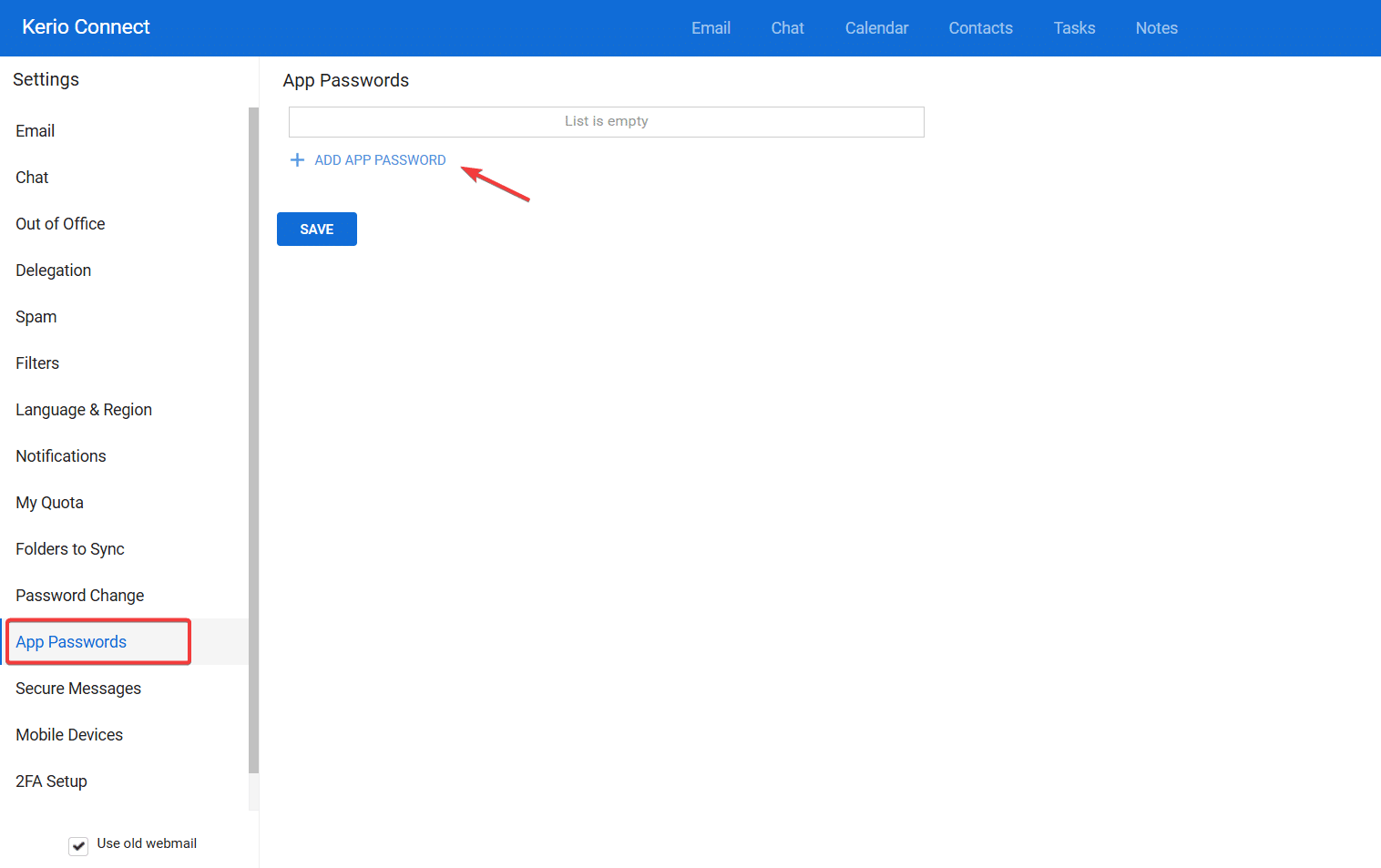
Bước 2: Tìm mục “App Passwords / Application Passwords”
- Trong Settings, tìm mục App Passwords
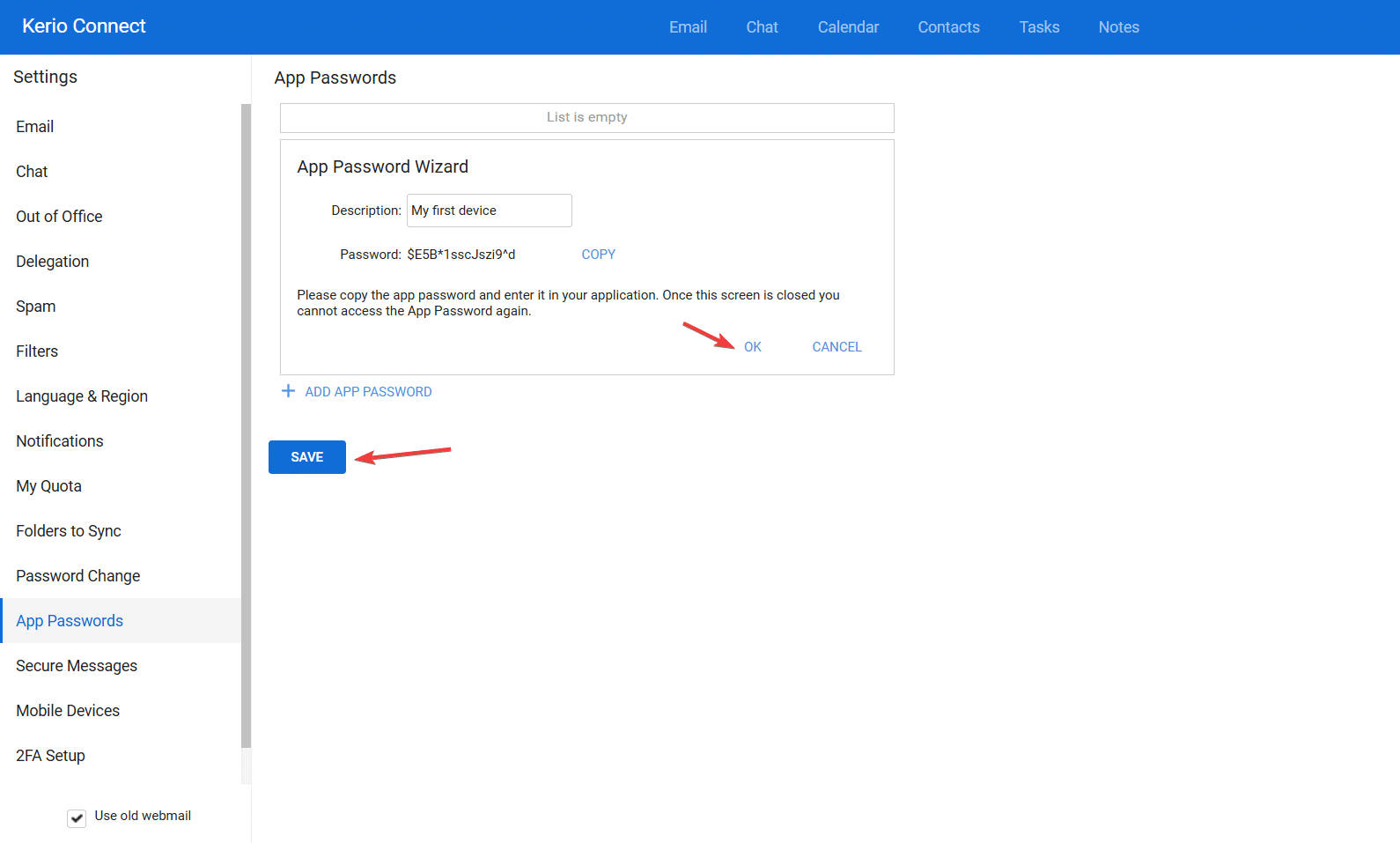
Bước 3: Tạo mật khẩu cho ứng dụng
- Bấm Add App Passwords
- Nhập mô tả trong phần Description và copy lại Password hiện ra trên màn hình, lưu ý giữ kỹ Password này nếu làm mất thì phải tạo mới, hệ thống không cho phép xem lại.
- Click OK -> Save
Hoàn tất! Vậy là bạn đã tạo App Password thành công.
Từ bây giờ, bạn có thể dùng App Password này để đăng nhập email Kerio trên các ứng dụng bên thứ 3 như Outlook, Mail iPhone, Gmail , Thunderbird…
Lưu ý: Khi các ứng dụng đó hỏi “mật khẩu”, bạn sử dụng App Password này (không dùng mật khẩu email thường).
Sau khi đăng nhập xong, ứng dụng sẽ hoạt động bình thường và không cần nhập mã 2FA nữa.
Kết luận
Trên đây là toàn bộ hướng dẫn chi tiết giúp Quý khách hàng kích hoạt thành công tính năng xác thực 2 lớp (2FA) trên Kerio Connect và thiết lập App Password để tiếp tục sử dụng email ổn định trên các ứng dụng bên thứ 3 như Outlook, Mail iPhone/Android…Việc bật 2FA sẽ giúp tài khoản email doanh nghiệp được bảo vệ tốt hơn, hạn chế tối đa rủi ro bị truy cập trái phép ngay cả khi lộ mật khẩu.